專注別墅設計、新農村房屋設計,致力于為自建別墅,自建房屋的客戶提供優質圖紙!


|
陣列是CAD繪圖中經常使用到的功能,設計師應用該功能可快速畫出多個相同的圖形,因此也是其必須掌握的操作。對于一些接觸CAD軟件不久的設計師來說,陣列功能可能會感覺比較陌生。今天,小編以中望CAD為例,給大家介紹陣列的相關知識。陣列,也就是用于創建規則圖形結構的復合命令,設計師使用此命令可以創建均布結構或聚心結構的復制圖形。而所謂矩形陣列,指的是將圖形對象按照指定的行數和列數以矩形排列方式進行大規模復制,下面通過創建圖形結構為例,學習矩形陣列功能的操作方法和操作技巧。 使用矩形命令繪制長度為100、寬度為50的矩形; 單擊工具欄中的【陣列】圖標按鈕,或者依次點擊【修改】-【陣列】命令。 圖1 圖2 在打開的陣列對話框中,設計師可根據實際需求設置陣列的行和列,確保矩形陣列單選按鈕處于勾選狀態。這里設置陣列的行數為4,列數為4。 圖3 接下來設置行偏移和列偏移的距離。在行偏移文本框中輸入100、列偏移文本框中輸入150。 單擊選擇對象按鈕,返回繪圖區選擇矩形作為陣列對象。 按回車鍵返回陣列對話框,然后單擊確定按鈕,即可將矩形陣列設置成4*4的均布結構。 最后,小編再介紹一下陣列對話框中包括的幾個主要選項: 【行數】文本框:用于設置矩形陣列的行數; 【列數】文本框:用于設置矩形陣列的列數; 【行偏移】文本框:用于設置對象的行偏移距離; 【列偏移】文本框:用于設置對象的列偏移距離,單擊文本框右側的按鈕,主要用于在繪圖區直接使用光標,指定行和列的偏移距離。 【陣列角度】文本框:用于設置陣列的角度,使陣列后的圖形對象沿著某一角度進行傾斜。 【預覽按鈕】:單擊該按鈕,可以在不結束命令的前提下,對陣列效果提前進行預覽,如果對預覽效果不滿意,可以按esc鍵返回陣列對話框,重新進行參數調整。 以上就是陣列功能的主要內容和操作方法,設計師只需熟練掌握便可快速繪制出符合一定規則的復雜圖形,節省大量時間。如果你有更好的繪圖技巧,歡迎留言與小編分享。 轉載請注明出自別墅設計網:http://m.bjcyqiyejia.com/ 千套別墅設計帶別墅圖片 |
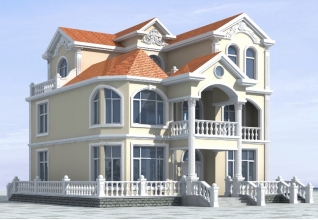 歐式風格三層別墅建筑設計圖,復式樓中樓結構
占地:138平方米
歐式風格三層別墅建筑設計圖,復式樓中樓結構
占地:138平方米
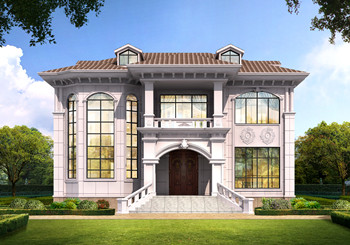 2019鄉村樓房二層設計圖,外觀圖片漂亮,客廳中空
占地:160平方米
2019鄉村樓房二層設計圖,外觀圖片漂亮,客廳中空
占地:160平方米
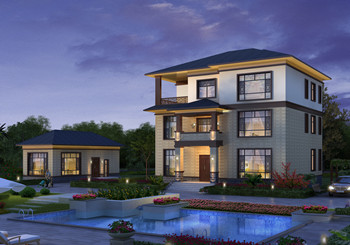 農村三層別墅設計圖紙,造價50萬左右,中式風格,沉穩內斂
占地:160平方米
農村三層別墅設計圖紙,造價50萬左右,中式風格,沉穩內斂
占地:160平方米
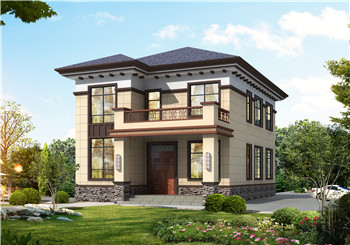 二層農村房屋設計圖紙,帶效果圖和全套施工方案圖
占地:105平方米
二層農村房屋設計圖紙,帶效果圖和全套施工方案圖
占地:105平方米
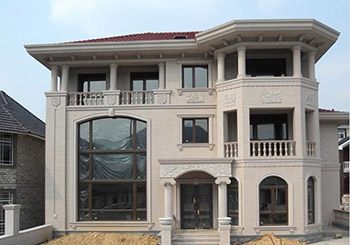 造價40萬內三層別墅房屋設計方案,設計圖+外觀效果圖
占地:150平方米
造價40萬內三層別墅房屋設計方案,設計圖+外觀效果圖
占地:150平方米
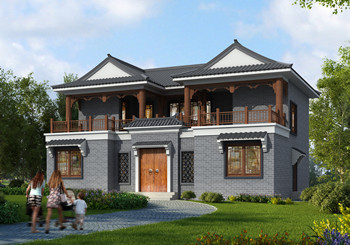 15×10米農村二層四合院自建房戶型圖,小型四合院設計圖
占地:150平方米
15×10米農村二層四合院自建房戶型圖,小型四合院設計圖
占地:150平方米
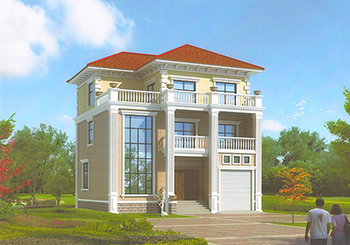 20萬農村自建三層別墅設計圖,外觀美觀,戶型實用
占地:105平方米
20萬農村自建三層別墅設計圖,外觀美觀,戶型實用
占地:105平方米
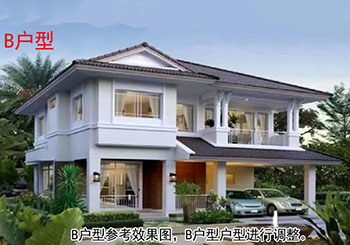 110平左右二層小洋樓設計圖,含效果圖片
占地:108平方米
110平左右二層小洋樓設計圖,含效果圖片
占地:108平方米
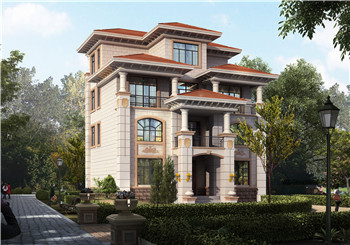 120平方米農村四層別墅施工設計圖紙及效果圖
占地:120平方米
120平方米農村四層別墅施工設計圖紙及效果圖
占地:120平方米
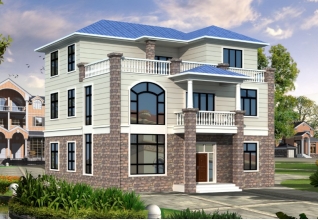 南方新農村三層房屋設計圖大全,預算30萬內
占地:145平方米
南方新農村三層房屋設計圖大全,預算30萬內
占地:145平方米
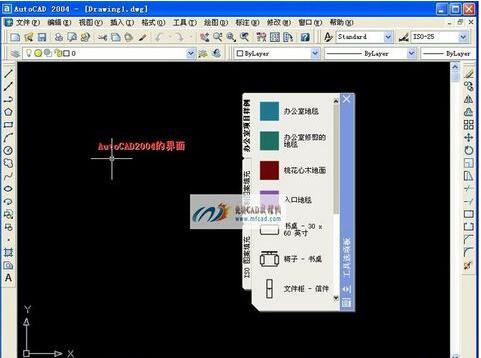 cad哪個版本最好用?老鳥教你怎么選!
閱讀次數:79466次
cad哪個版本最好用?老鳥教你怎么選!
閱讀次數:79466次
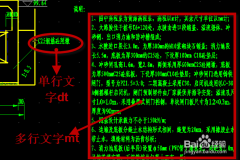 cad如何插入文字?一步一步教你【圖】
閱讀次數:1730次
cad如何插入文字?一步一步教你【圖】
閱讀次數:1730次
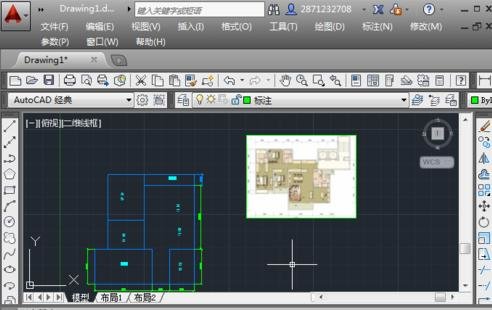 cad如何導入圖片并且圖片不消失
閱讀次數:1515次
cad如何導入圖片并且圖片不消失
閱讀次數:1515次
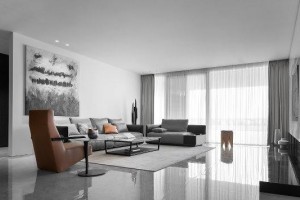 農村自建房效果圖分享 假如你有一塊空地 可以自由發揮你的想象
閱讀次數:265次
農村自建房效果圖分享 假如你有一塊空地 可以自由發揮你的想象
閱讀次數:265次