專注別墅設計、新農村房屋設計,致力于為自建別墅,自建房屋的客戶提供優質圖紙!


|
之前很多文章中都提到“系統變量 ”這個詞,系統變量到底是什么呢? 系統變量并不是CAD軟件里特有的概念,變量來源于數學,是計算機語言中能儲存計算結果或能表示值的抽象概念,簡單地說就是一個參數。CAD的系統變量用于存儲操作環境設置、圖形信息和一些命令的設置(或值)等。 系統變量的作用和類型 CAD利用系統變量可以顯示當前狀態,也可控制CAD的某些功能和設計環境、命令的工作方式,在選項設置、草圖設置對話框中的很多參數都有對應的系統變量,如下圖所示。   雖說大多數情況我們會在上述設置對話框中去設置一些參數值,但簡單了解一下系統變量的類型和設置方法對于理解和學習CAD是有幫助的,而且有時候直接設置變量值會比到選項對話框找參數更直接。 系統變量通常是6-10個字符的英文簡寫,當然也有個別變量名字長度達到20個字符,如果英文水平可以,其實并不難記。 系統變量用途不同,參數值類型也不同,比如有:整數型、實數型、點、開關或文本字符串等,具體類型如下表所示。 類 型 說 明 整數型(用于選擇) 該類型的變量用不同的整數值來確定相應的狀態,如變量SNAPMODE(捕捉模式,用于開關柵格捕捉F9)、OSMODE(對象捕捉模式,用于設置打開了哪些對象捕捉選項,每種對象捕捉方式對應著1、2、4、8、16等數值,同時選中多個捕捉方式時,這些數值加起來就是OSMODE的值)等 整數型(用于數值) 該類型的變量用不同的整數值來進行設置,如變量GRIPSIZE(夾點大小,按像素點的數量設置)、ZOOMFACTOR(縮放因子,按百分比的數值進行設置) 實數型 該類型的變量用于保存實數值,如變量AREA(記錄測量的面積值)、TEXTSIZE(文字的高度設置) 點型(用于坐標) 該類型的變量用于保存坐標點,如變量LIMMAX(圖紙界限的左下角點坐標)、SNAPBASE(UCS坐標系原點的位置) 點型(用于距離) 該類型的變量用于保存X,Y方向的距離值,如變量GRIDUNIT(X、Y軸向柵格間距)、SCREENSIZE(圖形窗口的長寬值,按像素點數來計算) 開關 該類型的變量具有ON/OFF兩種狀態,用于設置狀態的開關,如HIDETEXT(消隱時是否處理文字)、LWDISPLAY(是否顯示線寬).大多數可以用0和1表示關和開,但有的變量只能輸入ON或OFF 文本字符串 該類型的變量用于保存字符串,如變量DWGNAME(當前圖紙的文件名)、SAVEFILE(自動保存文件的擴展名,高版本可以顯示最近自動保存的文件) 有些系統變量具有只讀屬性,用戶只能查看而不能修改只讀變量,比如DWGNAME和SCREENSIZE,輸入變量名回車后會顯示變量值并提示變量是只讀的,如下圖所示。  而對于沒有只讀屬性的系統變量,用戶可以在命令行中輸入系統變量名或者使用SETVAR命令來改變這些變量的值。 --提示:下面是廣告,不是本文圖片!-- 系統變量的查看和設置 一個系統變量的值可以通過相關的命令來改變。例如當使用DIST命令查詢距離時,只讀系統變量DISTANCE將自動保持最后一個DIST命令的查詢結果。大多數人不會去記這些系統變量,而會在選項、草圖設置等對話框來設置系統變量。 除此之外,用戶可通過下面兩種方式直接查看和設置系統變量: 1、在命令提示下,直接輸入系統變量名并按回車或空格鍵確定。對于只讀變量,系統將顯示其變量值。而對于非只讀變量,系統在顯示其變量值的同時還允許用戶輸入一個新值來設置該變量。 2、使用SETVAR命令來指定系統變量。對于只讀變量,系統將顯示其變量值。而對于非只讀變量,系統在顯示其變量值的同時還允許用戶輸入一個新值來設置該變量。 SETVAR命令不僅可以對指定的變量進行查看和設置,還使用“?”選項來查看全部的系統變量。對于一些與命令名相同的變量,如AREA等,只能用SETVAR來查看。 SETVAR命令調用方式為: 菜單:【Tools(工具)】→【Inquiry(查詢)】→【Set Variable(設置變量)】 SETVAR命令可透明地使用,也就是說可以在執行其他命令的過程中輸入'SETVAR來設置某個變量的值。 CAD透明命令是什么? 遇到問題如何查找相關的設置或系統變量 如果在使用過程中沒有遇到問題,我們不用關注CAD的系統變量,但如果CAD或某張圖紙出現了問題,有什么辦法能快速找出問題出在哪兒,是否跟哪個設置和系統變量有關呢? 系統變量監視器 在AUTOCAD高版本會監視一些關鍵變量的變化,如果這些變量被修改時,比如我們修改了累加選擇PICKADD的變量后,命令行會提示關鍵系統變量被修改,同時狀態欄右下角會彈出氣泡提示,雙擊可以打開“系統變量監視器”,如下圖所示。  也可以直接輸入命令SYSVARMONITOR打開此對話框,在此對話框中可以編輯要監視的系統變量列表。 但很多情況下被修改的并不是列表中的變量,而是其他變量,遇到這類問題,我們可以通過現象到網上去找一下答案,也可以自己想辦法從設置和系統變量里中去找答案,方法有下面幾種: 1、到相關的設置對話框中看看是否有相關選項 CAD的設置選項主要集中在選項OP對話框、草圖設置DSETTINGS等幾個對話框中,如果遇到一些顯示、選擇、繪圖輔助工具等相關問題,可以先去這些對話框里去找找有沒有相關設置。比如填充不顯示,就可以到選項對話框的顯示選項卡中找一下相關設置,如下圖所示。  如果有時間的話,不妨將選項、草圖設置、圖層、單位等常用對話框中的一些選項都簡單瀏覽一遍,不必都記住,但有個印象就好,以后遇到問題的時候可以先想想這些對話框是否有相關設置,解決問題就會簡單很多。 2、通過幫助查看系統變量 CAD的幫助中列出了所有的系統變量,低版本的安裝包中就包含了系統變量的幫助,高版本默認是在線幫助,也可以下載脫機幫助。但命令和系統變量的幫助都是類似的,是以首字母作為索引的,要想找到需要的系統變量,必須對相關的對象或命令的英文有一定了解,同樣是填充不顯示的問題,填充的命令是HATCH,首先會去看一下H開頭的變量,找不到就需要根據英文單詞填充FILL再去找相關的變量,如下圖所示。  網上流傳的任何系統變量大全都不如CAD的幫助全,幫助中不僅會介紹系統變量的作用、類型,還會告訴我們變量是保存在注冊表還是圖紙中,比如控制填充顯示的FILLMODE是保存在圖紙中的,而控制文件對話框是否顯示的FILEDIA是保存在注冊表的,如下圖所示。   為什么CAD打開圖紙提示輸入字體名而無法正常打開? 3、利用動態輸入和命令行的提示(自動完成) 在浩辰CAD或AUTOCAD的高版本中輸入命令的時候,當輸入一個或兩個字母后,會自動提示包含這些字母的命令和系統變量,如果英文還可以,并對CAD系統變量的命名規則有一定了解的話,沒有必要直接去幫助里去查找,可以先直接輸入一兩個字母,在彈出的提示列表中看看有沒有類似的變量,如果有的話,再到幫助里去看具體的說明。比如之前有網友問有沒有辦法在高版本CAD中顯示填充對話框,我之前也不確定,但我知道填充相關變量都是H或HP開頭,在我輸入HP后,就看到所有HP開頭的跟填充相關的變量,如下圖所示。  很快就發現了HPDLGMODE這個變量,HP是填充的簡寫,DLG應該是DIALOG對話框的簡寫,MODE是模式,這個就應該是我要找的變量,然后看一下幫助,果然就是這個變量。 之前公眾號里也發過一個系統變量大全,里面將一些常用的變量標出來,如果感興趣的可以看看,如果大家需要的話,后面可以重新再整理一下。 更多CAD使用技巧請關注我的頭條號或公眾號 轉載請注明出自別墅設計網:http://m.bjcyqiyejia.com/ 千套別墅設計帶別墅圖片 |
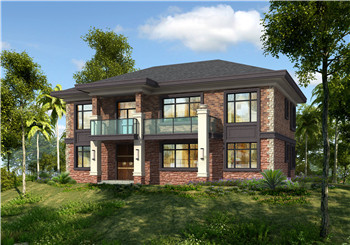 農村四間房屋設計圖經典戶型,這樣設計美觀、實用
占地:169平方米
農村四間房屋設計圖經典戶型,這樣設計美觀、實用
占地:169平方米
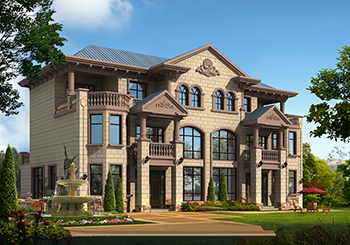 雙拼豪華高端三層別墅設計圖,外觀效果圖大氣
占地:300平方米
雙拼豪華高端三層別墅設計圖,外觀效果圖大氣
占地:300平方米
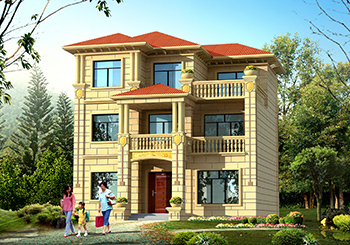 經典的農村三層小樓房設計圖,外觀圖片時尚、精致
占地:100平方米
經典的農村三層小樓房設計圖,外觀圖片時尚、精致
占地:100平方米
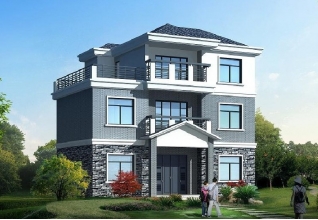 新農村住宅設計圖集,三層房屋設計圖紙展示
占地:110平方米
新農村住宅設計圖集,三層房屋設計圖紙展示
占地:110平方米
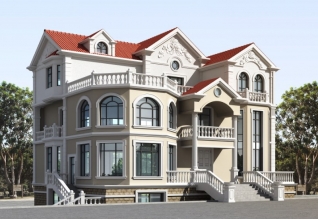 230平米歐式帶地下室三層自建別墅設計施工圖紙及效果圖
占地:230平米
230平米歐式帶地下室三層自建別墅設計施工圖紙及效果圖
占地:230平米
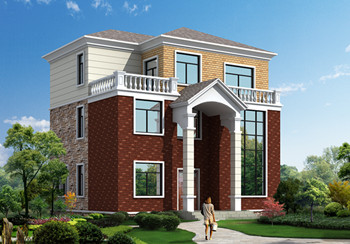 12x10米農村建房圖紙,客廳中空,讓你后半輩子在稱贊聲中度過
占地:120平方米
12x10米農村建房圖紙,客廳中空,讓你后半輩子在稱贊聲中度過
占地:120平方米
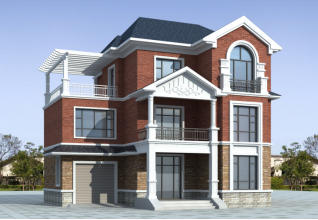 自建三層小洋樓設計圖紙,含效果圖,帶車庫
占地:121平方米
自建三層小洋樓設計圖紙,含效果圖,帶車庫
占地:121平方米
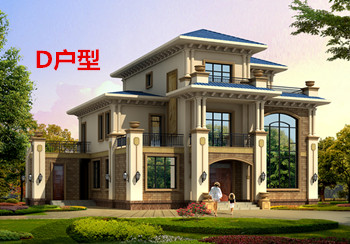 歐式三層樓房設計圖,客廳中空,旋轉樓梯,帶土灶房
占地:190平方米
歐式三層樓房設計圖,客廳中空,旋轉樓梯,帶土灶房
占地:190平方米
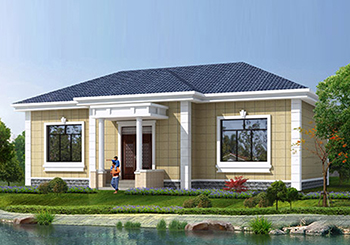 農村三間平房設計圖,3間一層小別墅設計方案
占地:150平方米
農村三間平房設計圖,3間一層小別墅設計方案
占地:150平方米
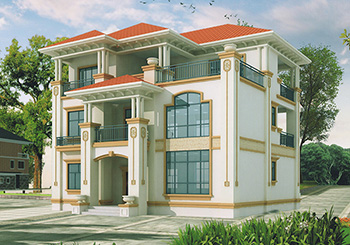 140平方米歐式三層別墅建筑設計圖紙,復式結構
占地:140平方米
140平方米歐式三層別墅建筑設計圖紙,復式結構
占地:140平方米
 cad哪個版本最好用?老鳥教你怎么選!
閱讀次數:79466次
cad哪個版本最好用?老鳥教你怎么選!
閱讀次數:79466次
 cad如何插入文字?一步一步教你【圖】
閱讀次數:1730次
cad如何插入文字?一步一步教你【圖】
閱讀次數:1730次
 cad如何導入圖片并且圖片不消失
閱讀次數:1515次
cad如何導入圖片并且圖片不消失
閱讀次數:1515次
 農村自建房效果圖分享 假如你有一塊空地 可以自由發揮你的想象
閱讀次數:265次
農村自建房效果圖分享 假如你有一塊空地 可以自由發揮你的想象
閱讀次數:265次