專注別墅設(shè)計(jì)、新農(nóng)村房屋設(shè)計(jì),致力于為自建別墅,自建房屋的客戶提供優(yōu)質(zhì)圖紙!


|
CAD的光標(biāo)在菜單、工具欄、命令面板、狀態(tài)欄等界面處顯示為常規(guī)的WINDOWS箭頭光標(biāo),但在繪圖的圖形窗口中則光標(biāo)通常顯示為十字,為了方便選擇和定位圖形,我們根據(jù)需要設(shè)置十字光標(biāo)顯示的長度以及中間方框的大小。之前已經(jīng)發(fā)過多篇文章介紹十字光標(biāo)設(shè)置和相關(guān)問題,這里匯總一下,希望對大家有幫助。 如何讓十字光標(biāo)充滿屏幕? CAD打開后默認(rèn)的十字光標(biāo)很短,很多設(shè)計(jì)人員習(xí)慣讓十字光標(biāo)充滿整個(gè)圖形窗口,這樣可以將十字光標(biāo)作為一個(gè)尺子,更清晰地了解圖形之間的相互關(guān)系,如下圖所示:  十字光標(biāo)大小的設(shè)置方法很簡單:一是通過選項(xiàng)對話框,一是通過命令。 1、 輸入OP,打開“選項(xiàng)”對話框,在“顯示”選項(xiàng)卡中找到“十字光標(biāo)大小”參數(shù),在下面的輸入框中輸入100,或者將滑塊拖動(dòng)到最右端,如下圖所示:  2、 直接設(shè)置變量。在命令行直接輸入CURSORSIZE,回車,輸入100,然后再回車。 如果英語不錯(cuò)的話,這個(gè)變量也不難記。 這里設(shè)置的參數(shù)是一個(gè)百分比,基數(shù)是整個(gè)屏幕寬度。默認(rèn)參數(shù)是5%,也就是十字光標(biāo)橫縱向的長度都等于屏幕寬度的5%,如果輸入小于100%的任意整數(shù),哪怕是99%,十字光標(biāo)的長度都是按這個(gè)公式來計(jì)算的,你向兩側(cè)移動(dòng),都有可能看到十字光標(biāo)的端點(diǎn)。而當(dāng)輸入100%時(shí),十字光標(biāo)始終是充滿圖形窗口,無論移動(dòng)都不會看到十字光標(biāo)的邊界。 CAD十字光標(biāo)中的小方框有什么用? CAD的十字線用于顯示坐標(biāo)軸的方向,中間的小方框在不同操作中作用也不相同,當(dāng)用來選擇對象的時(shí)候,小方框是選擇拾取框;當(dāng)用來定位點(diǎn)的時(shí)候,小方框是捕捉靶框,低版本會顯示,高版本默認(rèn)不顯示。選擇拾取框和捕捉靶框的大小都可以在選項(xiàng)OP對話框中設(shè)置,大小會影響選擇和捕捉的靈敏度,設(shè)置方法和它們的作用請看之前發(fā)布的相關(guān)文章。 《CAD十字光標(biāo)中的小方框有什么用?》 《CAD中如何調(diào)整視圖和十字光標(biāo)的方向?》 為什么十字光標(biāo)在圖形上會看不到? 有網(wǎng)友在QQ群問里問我為什么十字光標(biāo)出現(xiàn)了反色的效果,導(dǎo)致十字光標(biāo)在白線上看不到了,如下圖所示。  其實(shí)這是一種正常現(xiàn)象,是CAD為了讓十字光標(biāo)在不同的顏色的背景圖形上都可見,做的一種反色處理,但因?yàn)榉瓷幚砗笳酶谏谋尘吧嗤愿杏X十字光標(biāo)有一段消失了。 在AUTOCAD和浩辰CAD的不同版本,處理方式并不完全相同。比如AUTOCAD 2004當(dāng)背景顏色為白色或淺色時(shí),白色的十字光標(biāo)就會變成黑色,跟上圖中顯示的效果一樣。而到了高版本,比如2017版則無論背景或下面的圖形顏色如何,都會保持光標(biāo)顏色不變,不做反色處理。 不做反色處理也會有問題,當(dāng)圖形顏色跟十字光標(biāo)相同時(shí),也會看不到,如下圖所示。  有的人希望十字光標(biāo)不要在前面第一張圖的情況下消失,有的人則希望在第二張圖的狀態(tài)下十字光標(biāo)能進(jìn)行反色處理,以免十字光標(biāo)在白色背景上看不見。 為什么CAD有時(shí)候會做反色處理,有時(shí)又不做反色處理呢? 在CAD中沒有找到設(shè)置十字光標(biāo)是否反色的參數(shù),其實(shí)AUTOCAD各版本十字光標(biāo)本身都是要做反色處理的,但如果打開了硬件加速,十字光標(biāo)就沒有反色效果了。如果在AUTOCAD 2017版中關(guān)閉硬件加速,十字光標(biāo)就有反色效果了,如下圖所示。  大家如果發(fā)現(xiàn)了有什么設(shè)置可以控制十字光標(biāo)是否進(jìn)行反色處理請告訴我。 在圖形窗口是否也能顯示成WINDOWS的箭頭光標(biāo)? 之前有人問過類似問題:是否能將CAD的十字光標(biāo)改成WINDOWS的箭頭?也有人問十字光標(biāo)變成了箭頭怎么改回來。 CAD提供了變量來控制光標(biāo)的形式,這個(gè)變量是:CURSORTYPE,也就是光標(biāo)類型的英文,設(shè)置方法如下: 1、輸入CURSORTYPE,回車。 此變量的默認(rèn)值是0,如果輸入1就會變成WINDOWS光標(biāo)。 2、輸入1,回車。 3、執(zhí)行一個(gè)繪圖命令,繪制圖形看一下,我們可以看到光標(biāo)已經(jīng)變成了箭頭的形式,如下圖所示。  很顯然,對于大多數(shù)已經(jīng)習(xí)慣CAD十字光標(biāo)的人來說,用這么個(gè)箭頭來畫圖確實(shí)有點(diǎn)奇怪。既然AUTOCAD設(shè)置這樣一個(gè)變量,就說明還是有用戶喜歡用WINDOWS的光標(biāo),而且WINDOWS光標(biāo)的形式是可以設(shè)置的,也許不少人喜歡一些個(gè)性化的十字光標(biāo)吧。 在WINDOWS的鼠標(biāo)屬性中可以將十字光標(biāo)設(shè)置成其他形式,網(wǎng)上也有一些個(gè)性化的鼠標(biāo)指針下載。  在WINDOWS控制面板中修改指針設(shè)置后,在CAD中的光標(biāo)就會跟隨變化,如下圖所示。  如何關(guān)閉CAD十字光標(biāo)上顯示的小標(biāo)記? 當(dāng)我們用AUTOCAD高版本繪圖的過程中,十字光標(biāo)經(jīng)常會顯示一個(gè)小的圖標(biāo),如下圖所示。  很多人不喜歡這個(gè)標(biāo)記,希望能把它關(guān)掉,但在選項(xiàng)對話框中沒有找到相關(guān)設(shè)置。 這個(gè)標(biāo)記其實(shí)是CAD高版本增加的一個(gè)功能,用于提示我們正在進(jìn)行的操作,比如上面截圖中的圖標(biāo)告訴我們正在進(jìn)行復(fù)制操作,如何關(guān)閉這個(gè)標(biāo)記在以前的文章中介紹過,只是其中一小段,很多人找不到,這里再專門介紹一下。 如何關(guān)閉CAD的各種提示信息和對話框? 并不是使用所有功能時(shí)光標(biāo)上都會出現(xiàn)小標(biāo)記,即使顯示標(biāo)記,表現(xiàn)也不完全相同,我們先來了解一下哪些命令會出現(xiàn)這個(gè)標(biāo)記。 一些標(biāo)記與當(dāng)前執(zhí)行功能的圖標(biāo)近似,如復(fù)制、移動(dòng)、旋轉(zhuǎn)、修剪、縮放(SC)、刪除這些修改命令,頂部截圖中我們看到的是復(fù)制的標(biāo)記,而縮放SC時(shí)十字光標(biāo)的標(biāo)記如下圖所示,我們可以觀察一下另外幾個(gè)修改命令的標(biāo)記。  使用查詢相關(guān)命令時(shí)標(biāo)記會顯示為一個(gè)問號,包括AREA(面積)、DIST(距離)、ID(坐標(biāo))、LIST(列表)、MASSPROP(質(zhì)量特性)、MEASUREGEOM(測量)這些命令,如下圖所示。  框選時(shí)也會出現(xiàn)標(biāo)記,從左往右窗口選擇的時(shí)候和從右往左窗交選擇的時(shí)候光標(biāo)標(biāo)記也不相同,如下圖所示。   當(dāng)用鼠標(biāo)滾輪實(shí)時(shí)縮放的時(shí)候不出現(xiàn)標(biāo)記,如果使用ZOOM命令就會出現(xiàn)標(biāo)記,如下圖所示。  如何關(guān)閉標(biāo)記的顯示 CAD提供了一個(gè)變量:CURSORBADGE來控制光標(biāo)標(biāo)記的顯示,此變量的默認(rèn)值為2,設(shè)置為1就可以關(guān)閉上面提到的修改、查詢、選擇、縮放這些命令的光標(biāo)標(biāo)記。CURSOR是光標(biāo)的英文,BADGE是徽章的意思。 修改方法:輸入CURSORBADGE,回車,輸入1,回車。 有一些命令在執(zhí)行時(shí)十字光標(biāo)會變,例如平移PAN命令,執(zhí)行P命令或按住鼠標(biāo)中鍵拖動(dòng)實(shí)時(shí)平移時(shí)會十字光標(biāo)會變成一個(gè)小手,但這不屬于光標(biāo)標(biāo)記,無法用CURSORBADGE變量關(guān)掉。   CAD十字光標(biāo)中間空心怎么辦? 有網(wǎng)友問:怎么改2016版的空心十字光標(biāo)?我之前并未注意十字光標(biāo)空心是什么樣的,不太理解,等發(fā)過截圖才明白,原來是十字光標(biāo)變成了這樣的效果。  我看了一下我的AUTOCAD2018版,也是一樣的,只是沒覺得有什么不方便,所以也就沒有關(guān)注。 在選項(xiàng)OP對話框的“顯示”、“系統(tǒng)”和“選擇集”選項(xiàng)卡都沒有找到相關(guān)設(shè)置,最后發(fā)現(xiàn)影響十字光標(biāo)是否空心的參數(shù)藏在“三維建模”選項(xiàng)卡里,取消勾選“在十字光標(biāo)中顯示Z軸”后,十字光標(biāo)就不空心了,如下圖所示。   低版本AUTOCAD中也勾選了這個(gè)選項(xiàng),但對十字光標(biāo)沒有什么影響。 如果你用的是AUTOCAD 2015以上版本,遇到這個(gè)問題又非常糾結(jié)的話,可以設(shè)置這個(gè)選項(xiàng)。 上面將十字光標(biāo)設(shè)置和相關(guān)問題簡單匯總了一下,如果你遇到了其他問題,請留言。 更多CAD使用技巧請關(guān)注我的頭條號和公眾號。 轉(zhuǎn)載請注明出自別墅設(shè)計(jì)網(wǎng):http://m.bjcyqiyejia.com/ 千套別墅設(shè)計(jì)帶別墅圖片 |
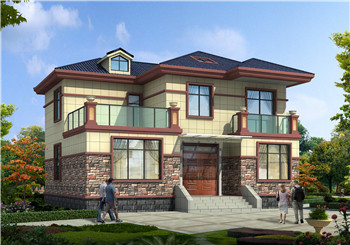 130平方米農(nóng)村兩層別墅圖紙及效果圖12X11米
占地:133平方米
130平方米農(nóng)村兩層別墅圖紙及效果圖12X11米
占地:133平方米
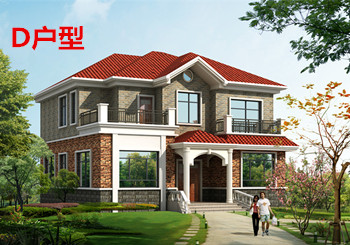 農(nóng)村18萬元二層小樓圖紙,漂亮實(shí)用的農(nóng)村二層樓房設(shè)計(jì)圖
占地:140平方米
農(nóng)村18萬元二層小樓圖紙,漂亮實(shí)用的農(nóng)村二層樓房設(shè)計(jì)圖
占地:140平方米
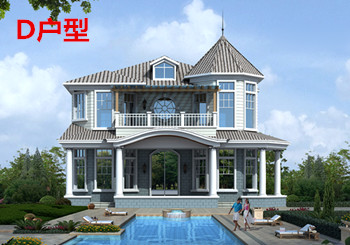 農(nóng)村25萬元二層小樓圖,經(jīng)典大氣建成20年不過時(shí)
占地:150平方米
農(nóng)村25萬元二層小樓圖,經(jīng)典大氣建成20年不過時(shí)
占地:150平方米
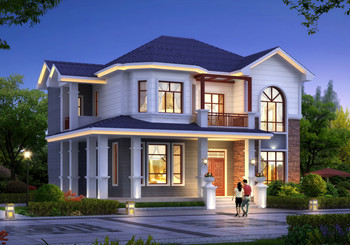 新農(nóng)村自建二層樓房戶型設(shè)計(jì)圖,簡單大氣,外觀漂亮精致
占地:120平方米
新農(nóng)村自建二層樓房戶型設(shè)計(jì)圖,簡單大氣,外觀漂亮精致
占地:120平方米
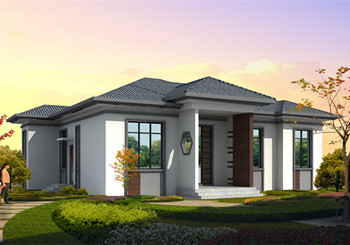 鄉(xiāng)下建房一層平房設(shè)計(jì)圖紙及戶型圖,占地150平米左右
占地:150平方米
鄉(xiāng)下建房一層平房設(shè)計(jì)圖紙及戶型圖,占地150平米左右
占地:150平方米
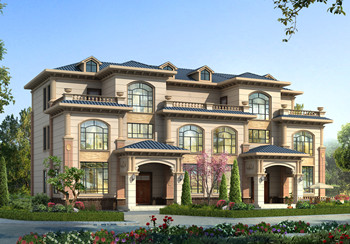 大氣自建三層雙拼別墅戶型圖方案,完美的戶型就是它
占地:287平方米
大氣自建三層雙拼別墅戶型圖方案,完美的戶型就是它
占地:287平方米
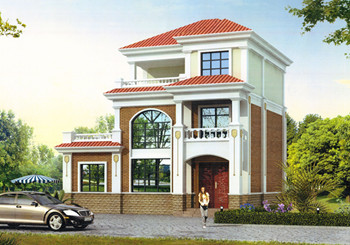 經(jīng)典三層農(nóng)村房屋設(shè)計(jì)圖紙,占地100平米左右,外觀典雅精致,內(nèi)
占地:100平方米
經(jīng)典三層農(nóng)村房屋設(shè)計(jì)圖紙,占地100平米左右,外觀典雅精致,內(nèi)
占地:100平方米
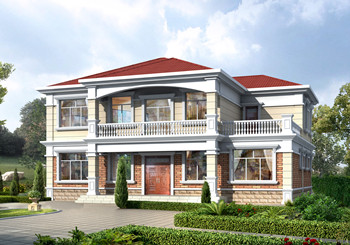 200平米2層別墅設(shè)計(jì)圖,外觀圖配色清新淡雅
占地:200平方米
200平米2層別墅設(shè)計(jì)圖,外觀圖配色清新淡雅
占地:200平方米
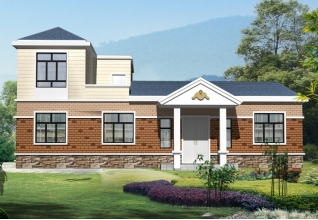 215平方米新農(nóng)村一層房屋建筑設(shè)計(jì)施工圖,17x12米15萬
占地:215平方
215平方米新農(nóng)村一層房屋建筑設(shè)計(jì)施工圖,17x12米15萬
占地:215平方
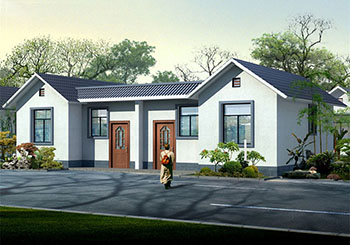 小型雙拼一層平房設(shè)計(jì)圖,外觀古樸
占地:100平方米
小型雙拼一層平房設(shè)計(jì)圖,外觀古樸
占地:100平方米
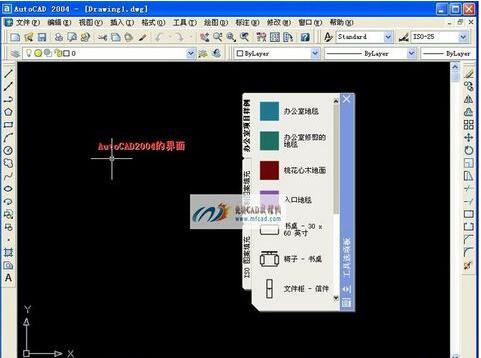 cad哪個(gè)版本最好用?老鳥教你怎么選!
閱讀次數(shù):79466次
cad哪個(gè)版本最好用?老鳥教你怎么選!
閱讀次數(shù):79466次
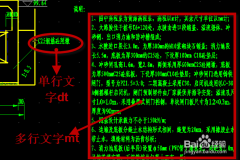 cad如何插入文字?一步一步教你【圖】
閱讀次數(shù):1730次
cad如何插入文字?一步一步教你【圖】
閱讀次數(shù):1730次
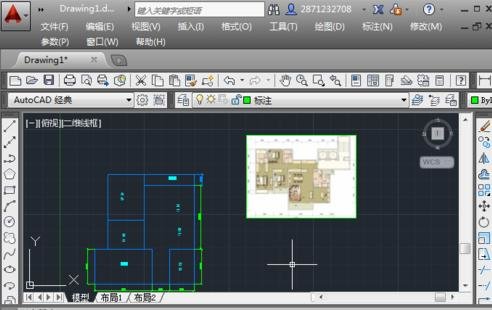 cad如何導(dǎo)入圖片并且圖片不消失
閱讀次數(shù):1515次
cad如何導(dǎo)入圖片并且圖片不消失
閱讀次數(shù):1515次
 農(nóng)村自建房效果圖分享 假如你有一塊空地 可以自由發(fā)揮你的想象
閱讀次數(shù):265次
農(nóng)村自建房效果圖分享 假如你有一塊空地 可以自由發(fā)揮你的想象
閱讀次數(shù):265次