專注別墅設計、新農村房屋設計,致力于為自建別墅,自建房屋的客戶提供優質圖紙!


|
公眾號里發的很多文章寫是CAD的疑難問題或高級使用技巧,對于初學者來說學起來有一定難度。后面我會將CAD使用的一些技巧點提取出來,做成短文,希望初學者每天都有收獲,高手們也能溫故而知新。 在學習和使用CAD時,注意并正確解讀命令行的提示可以讓我們更快熟悉命令,還可以盡量使用最快捷的操作方式。 執行一個命令后,命令行會出現提示。有些提示很簡單,有些提示很復雜,其實基本格式是相同的,這里簡單給大家介紹一下。 有些提示沒有任何選項,例如: 指定起點: 選擇對象: 這種提示我們按照提示操作就好了,提示指定點的時候我們可以輸入坐標或在圖中用光標拾取點,提示選擇對象時我們可以點選、框選圖中的對象。 有些提示很復雜,有提示文字和大量選項,但基本內容無外乎三部分內容:文字提示 選項(可選) 默認選項(可選),樣例如下: XXXXXXX或[XXX(X)/XXX(X)/XXX(X)/XXX(X)] 或之前是當前正在執行的選項 [ ]方括號里面是可設置的選項,( )小括號里面是選項的關鍵字,輸入關鍵字回車就可以使用此選項 < >尖括號里是默認選項或參數值,直接回車就會執行此選項或采用此參數值。 例如我們執行一個復制COPY命令,根據提示在圖中選擇要復制的對象后回車會彈出如下圖所示的選項。 當前正在執行的選項是“指定基點”,我們就可以直接輸入坐標或在圖中用光標拾取一個點。在[ ]中有兩個選項:位移(D)和模式(O),我們可以輸入他們的關鍵字D或0來調用選項,但在<>里默認的選項是位移,也就是說,如果我們要用位移參數,不需要輸入D,直接回車就可以了。 很多人學習命令時都是直接按照CAD教程上寫的步驟來操作,卻不知道為什么這樣操作。例如通常教程中介紹修剪TR命令操作時會直接寫: 輸入TR,回車,回車,然后在圖中拾取要修剪的圖形。 有人問為什么要回車兩次?改成回車一次不就更簡單了嗎! 其實如果注意觀察命令行,就知道為什么要回車兩次了,修剪命令的命令行提示如下圖所示。 公眾號里發的很多文章寫是CAD的疑難問題或高級使用技巧,對于初學者來說學起來有一定難度。后面我會將CAD使用的一些技巧點提取出來,做成短文,希望初學者每天都有收獲,高手們也能溫故而知新。 在學習和使用CAD時,注意并正確解讀命令行的提示可以讓我們更快熟悉命令,還可以盡量使用最快捷的操作方式。 執行一個命令后,命令行會出現提示。有些提示很簡單,有些提示很復雜,其實基本格式是相同的,這里簡單給大家介紹一下。 有些提示沒有任何選項,例如: 指定起點: 選擇對象: 這種提示我們按照提示操作就好了,提示指定點的時候我們可以輸入坐標或在圖中用光標拾取點,提示選擇對象時我們可以點選、框選圖中的對象。 有些提示很復雜,有提示文字和大量選項,但基本內容無外乎三部分內容:文字提示 選項(可選) 默認選項(可選),樣例如下: XXXXXXX或[XXX(X)/XXX(X)/XXX(X)/XXX(X)] 或之前是當前正在執行的選項 [ ]方括號里面是可設置的選項,( )小括號里面是選項的關鍵字,輸入關鍵字回車就可以使用此選項 < >尖括號里是默認選項或參數值,直接回車就會執行此選項或采用此參數值。 例如我們執行一個復制COPY命令,根據提示在圖中選擇要復制的對象后回車會彈出如下圖所示的選項。 當前正在執行的選項是“指定基點”,我們就可以直接輸入坐標或在圖中用光標拾取一個點。在[ ]中有兩個選項:位移(D)和模式(O),我們可以輸入他們的關鍵字D或0來調用選項,但在<>里默認的選項是位移,也就是說,如果我們要用位移參數,不需要輸入D,直接回車就可以了。 很多人學習命令時都是直接按照CAD教程上寫的步驟來操作,卻不知道為什么這樣操作。例如通常教程中介紹修剪TR命令操作時會直接寫: 輸入TR,回車,回車,然后在圖中拾取要修剪的圖形。 有人問為什么要回車兩次?改成回車一次不就更簡單了嗎! 其實如果注意觀察命令行,就知道為什么要回車兩次了,修剪命令的命令行提示如下圖所示。 第一次回車是執行命令。命令執行后首先讓我們選擇作為修剪邊界的線,選擇邊界線有兩種方式,一種是直接選擇對象,一種是全部選擇(也就是用所有對象作為修剪對象)。選擇對象是CAD軟件設定的第一選擇,可以直接操作。全部選擇是第二選擇,作為默認選項,回車就可以執行。 選擇全部對象作為修剪邊界是會增加CAD軟件的計算量,早期CAD版本在復雜圖紙中直接用這種操作方式可能會長時間等待。之所以大家都這么用,只是懶得去圖中選擇圖形了。就算高版本CAD解決了性能問題,其實有些情況下直接選擇一到兩個邊界對象操作更快。 初學者在操作的過程中注意看命令行提示,不僅可以了解教程中為什么要這么操作,而且還可以知道命令還有哪些參數和選項。建議多去嘗試命令的其他參數,了解命令可以帶來的變化,這樣在不同應用場景可以快速選用最佳的方式。 第一次回車是執行命令。命令執行后首先讓我們選擇作為修剪邊界的線,選擇邊界線有兩種方式,一種是直接選擇對象,一種是全部選擇(也就是用所有對象作為修剪對象)。選擇對象是CAD軟件設定的第一選擇,可以直接操作。全部選擇是第二選擇,作為默認選項,回車就可以執行。 選擇全部對象作為修剪邊界是會增加CAD軟件的計算量,早期CAD版本在復雜圖紙中直接用這種操作方式可能會長時間等待。之所以大家都這么用,只是懶得去圖中選擇圖形了。就算高版本CAD解決了性能問題,其實有些情況下直接選擇一到兩個邊界對象操作更快。 初學者在操作的過程中注意看命令行提示,不僅可以了解教程中為什么要這么操作,而且還可以知道命令還有哪些參數和選項。建議多去嘗試命令的其他參數,了解命令可以帶來的變化,這樣在不同應用場景可以快速選用最佳的方式。 更多CAD使用技巧請關注我的頭條號或公眾號 轉載請注明出自別墅設計網:http://m.bjcyqiyejia.com/ 千套別墅設計帶別墅圖片 |
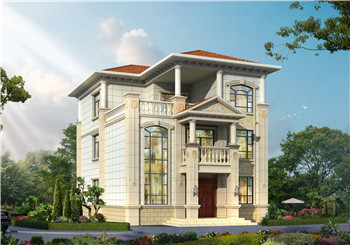 10X13米新款歐式三層別墅樓房設計圖,外觀清新明亮
占地:140平方米
10X13米新款歐式三層別墅樓房設計圖,外觀清新明亮
占地:140平方米
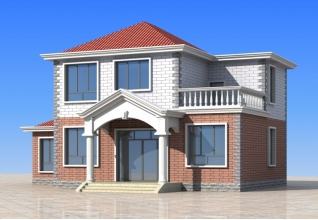 100平方米新農村二層別墅設計圖紙,帶屋頂露臺
占地:100平方米
100平方米新農村二層別墅設計圖紙,帶屋頂露臺
占地:100平方米
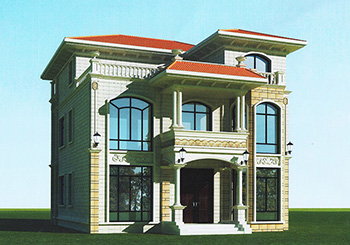 鄉村自建獨棟三層別墅樓房設計圖,預算30萬內
占地:120平方米
鄉村自建獨棟三層別墅樓房設計圖,預算30萬內
占地:120平方米
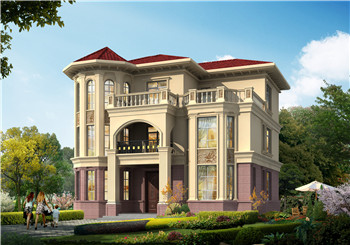 最好看的新款農村三層復式別墅設計圖片及設計圖,外觀高端、大
占地:160平方米
最好看的新款農村三層復式別墅設計圖片及設計圖,外觀高端、大
占地:160平方米
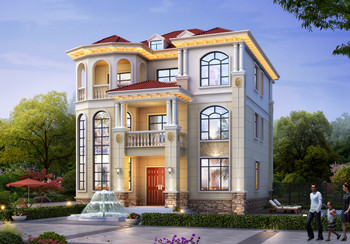 農村房子設計圖三層獨棟別墅方案,占地130平方米
占地:130平方米
農村房子設計圖三層獨棟別墅方案,占地130平方米
占地:130平方米
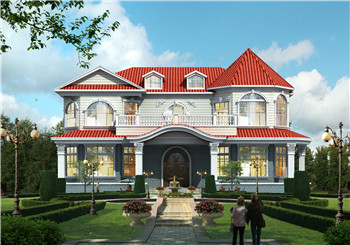 18X12米農村二層溫馨小別墅設計圖,美式風格
占地:203平方米
18X12米農村二層溫馨小別墅設計圖,美式風格
占地:203平方米
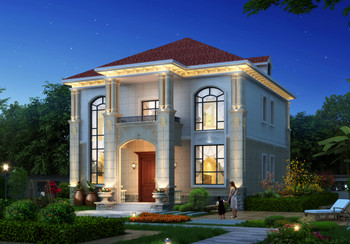 歐式獨棟二層小別墅設計圖,客廳中空,占地126平米
占地:120平方米
歐式獨棟二層小別墅設計圖,客廳中空,占地126平米
占地:120平方米
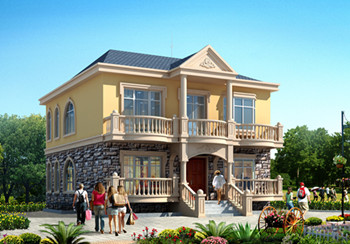 農村二層樓建房造型圖及全套施工圖紙,占地110平米左右,帶地下
占地:110平方米
農村二層樓建房造型圖及全套施工圖紙,占地110平米左右,帶地下
占地:110平方米
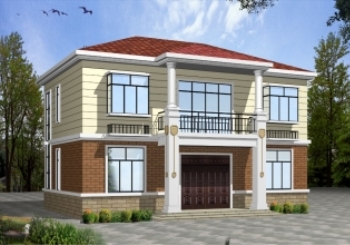 110平方米新農村二層別墅設計圖及效果圖,12.36x9.36米
占地:115平方米
110平方米新農村二層別墅設計圖及效果圖,12.36x9.36米
占地:115平方米
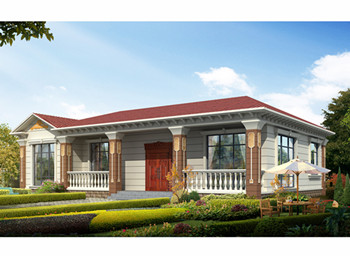 農村一層別墅設計圖,3室2廳帶書房,占地面積200平米左右
占地:200平方米
農村一層別墅設計圖,3室2廳帶書房,占地面積200平米左右
占地:200平方米
 cad哪個版本最好用?老鳥教你怎么選!
閱讀次數:79466次
cad哪個版本最好用?老鳥教你怎么選!
閱讀次數:79466次
 cad如何插入文字?一步一步教你【圖】
閱讀次數:1730次
cad如何插入文字?一步一步教你【圖】
閱讀次數:1730次
 cad如何導入圖片并且圖片不消失
閱讀次數:1515次
cad如何導入圖片并且圖片不消失
閱讀次數:1515次
 農村自建房效果圖分享 假如你有一塊空地 可以自由發揮你的想象
閱讀次數:265次
農村自建房效果圖分享 假如你有一塊空地 可以自由發揮你的想象
閱讀次數:265次