專注別墅設計、新農村房屋設計,致力于為自建別墅,自建房屋的客戶提供優質圖紙!


|
昨天介紹了移動M命令的選項和技巧,有網友留言說他直接用夾點編輯移動圖形,不用移動命令,其實CAD種除了移動命令和夾點編輯外,還有其他方式可以移動圖形,這里就給大家介紹一下不用移動命令來移動圖形的其他方式。 一、夾點編輯 在CAD中選中圖形的夾點后,就可以拖動光標來調整夾點的位置,選中一些特殊的夾點拖動時就可以移動圖形,例如選擇圓心處的夾點或直線中點處的夾點,如下圖所示。 其實注意看上圖中命令行的提示可以看到,當我們拉伸夾點的時候,默認使用的是拉伸命令,我們還可以設置基點、復制。其實夾點編輯還可以切換成移動、旋轉、縮放、鏡像等多種方式,可以按空格鍵切換,也可以直接在右鍵菜單中選擇。 在移動的時候默認以選定的夾點作為移動的基點,但命令行中還可以輸入B參數重新設置基點。相比普通的移動命令,夾點編輯的移動還多了一個復制選項,可以在移動的時候復制,如下圖所示。 二、拉伸S命令 拉伸命令可以移動圖形被選中的部分夾點,如果將圖形全部框選,就可以將圖形移動,如下圖所示。 在上圖中執行拉伸命令后,從右往左框選了圓和矩形的右側,圓在拉伸的時候就是移動的效果。 三、按住鼠標右鍵拖動 選定對象后,光標停留在圖形的邊界上,按住鼠標右鍵拖動,松開鼠標右鍵的時候就會彈出一個菜單,可以選擇移動到此處或復制到此處,高版本還增加了粘貼為塊選項,如下圖所示。 四、CTRL 方向鍵 選定對象后,按住CTRL鍵,按上下左右方向鍵,就可以沿四個方向移動圖形。 相同的操作CAD給大家提供了很多選擇,至于選擇哪種方式,需要看哪種方式對于你當時情況最方便。 更多CAD使用技巧請關注我的頭條號或公眾號。 轉載請注明出自別墅設計網:http://m.bjcyqiyejia.com/ 千套別墅設計帶別墅圖片 |
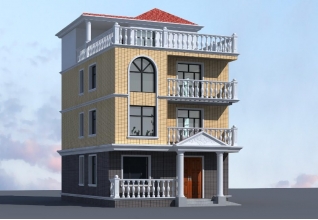 95平方米農村四層房屋設計圖,8米X11米 ,預算37萬
占地:95平方米
95平方米農村四層房屋設計圖,8米X11米 ,預算37萬
占地:95平方米
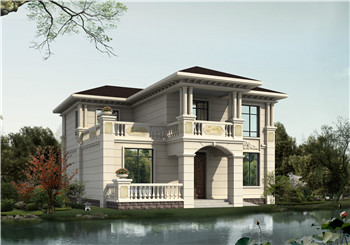 歐式二層別墅戶型圖(帶全套Cad設計施工圖+效果圖)
占地:157平方米
歐式二層別墅戶型圖(帶全套Cad設計施工圖+效果圖)
占地:157平方米
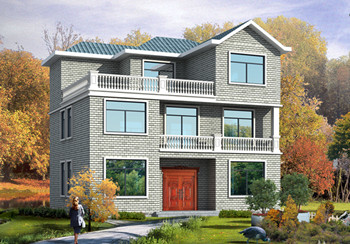 簡單質樸三層新農村小別墅設計圖紙,別墅圖片,戶型簡單合理實
占地:120平方米
簡單質樸三層新農村小別墅設計圖紙,別墅圖片,戶型簡單合理實
占地:120平方米
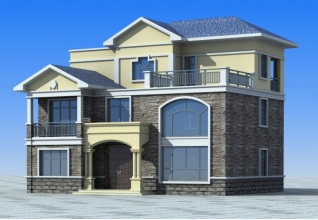 鄉村三層別墅設計圖紙,帶屋頂花園(含效果圖)
占地:150平方米
鄉村三層別墅設計圖紙,帶屋頂花園(含效果圖)
占地:150平方米
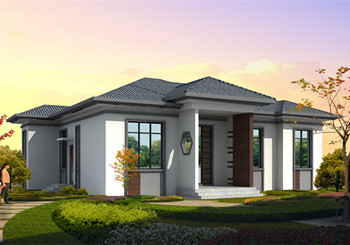 鄉下建房一層平房設計圖紙及戶型圖,占地150平米左右
占地:150平方米
鄉下建房一層平房設計圖紙及戶型圖,占地150平米左右
占地:150平方米
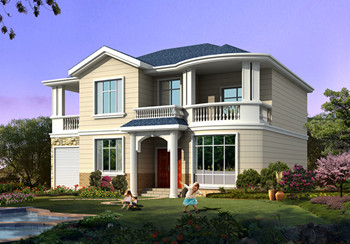 農村四間兩層樓房設計圖,帶車庫,時尚經濟,最適合農村施工的
占地:180平方米
農村四間兩層樓房設計圖,帶車庫,時尚經濟,最適合農村施工的
占地:180平方米
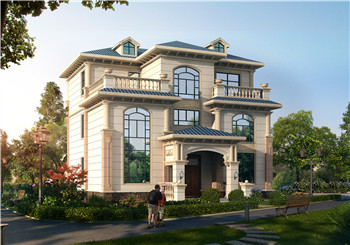 三層新農村140平方米房屋設計圖紙,全套施工圖及效果圖
占地:140平方米
三層新農村140平方米房屋設計圖紙,全套施工圖及效果圖
占地:140平方米
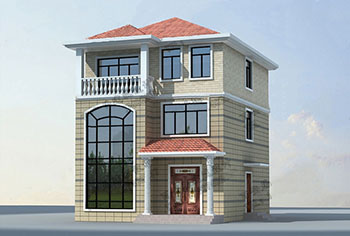 農村小戶型三層復式樓房設計圖,100平左右
占地:100平方米
農村小戶型三層復式樓房設計圖,100平左右
占地:100平方米
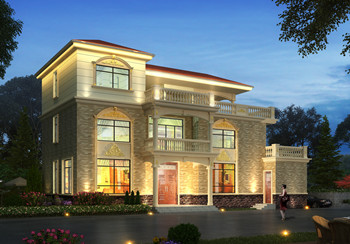 40萬左右農村三層樓房設計圖,帶露臺,占地190平方米
占地:190平方米
40萬左右農村三層樓房設計圖,帶露臺,占地190平方米
占地:190平方米
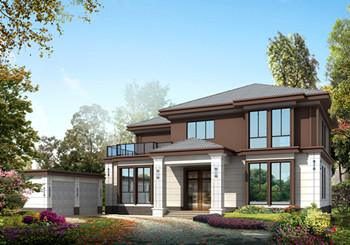 農村2019新式好看又簡單的二層樓房設計圖,外形美觀,家用足夠
占地:200平方米
農村2019新式好看又簡單的二層樓房設計圖,外形美觀,家用足夠
占地:200平方米
 cad哪個版本最好用?老鳥教你怎么選!
閱讀次數:79466次
cad哪個版本最好用?老鳥教你怎么選!
閱讀次數:79466次
 cad如何插入文字?一步一步教你【圖】
閱讀次數:1730次
cad如何插入文字?一步一步教你【圖】
閱讀次數:1730次
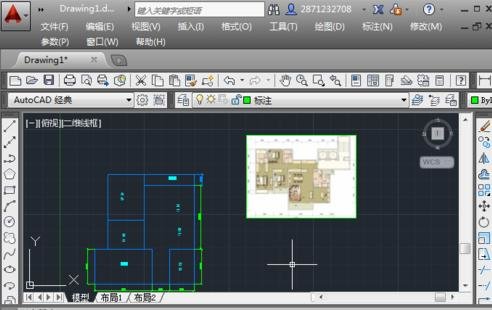 cad如何導入圖片并且圖片不消失
閱讀次數:1515次
cad如何導入圖片并且圖片不消失
閱讀次數:1515次
 農村自建房效果圖分享 假如你有一塊空地 可以自由發揮你的想象
閱讀次數:265次
農村自建房效果圖分享 假如你有一塊空地 可以自由發揮你的想象
閱讀次數:265次