專注別墅設計、新農村房屋設計,致力于為自建別墅,自建房屋的客戶提供優質圖紙!


|
前兩天介紹了填充圖案和比例相關的一些問題和技巧,今天再給大家介紹一下填充另外一個要素:邊界相關的問題和操作技巧。 邊界規定了填充的范圍,CAD提供了多種方式來定義填充邊界,邊界線的形狀和復雜程度千差萬別,而且有些邊界CAD會提示我們無法創建填充,下面就將填充邊界設置的相關技巧和問題簡單總結一下。 一、定義填充邊界的方式 根據構成填充邊界的圖形不同,我么可以采用不同的方式來定義邊界,在CAD定義邊界方式有下面三種: 1、選擇對象 如果填充的邊界是一個完整的封閉圖形,例如圓、橢圓、矩形、封閉多段線以及樣條線時,可以直接選擇邊界對象來創建填充。 雖然我們通常選擇封閉的邊界線進行填充,其實CAD是可以支持選擇不封閉的邊界線填充的,只是選擇這類邊界填充的時候,填充圖案都有可能顯示很奇怪,如下圖所示。 2、拾取點 如果填充區域是由多個圖形組成的,可以使用拾取點的方式。在填充區域中拾取一個點的時候,CAD軟件會向外搜索一個封閉的填充區域,同時會向內搜索封閉區域(孤島),然后根據孤島檢測設置來確定如何生成填充。 上面的截圖只是高版本CAD填充預覽的效果,真正填充時還會繼續向孤島內搜索封閉區域,如果孤島檢測采用普通方式,填充效果如下圖所示。 無論是選擇對象還是拾取點,都可以選擇多個獨立的區域進行填充,默認狀態下,一次創建的填充就是一個整體,當然也可以設置:創建獨立的圖案填充,讓每個區域都是一個單獨的填充對象。 CAD填充對話框中"創建獨立的圖案填充"是什么意思? 3、直接繪制邊界 使用填充的命令行方式可以直接繪制填充邊界。在填充命令或快捷鍵前輸入一個橫杠,如-H,就可以調用填充的命令行模式,其中有一個選項:繪制邊界(W),輸入W后就可以像畫多段線一樣自己繪制一條邊界線,如下圖所示。 關于選擇對象、拾取點或創建無邊界的填充的詳細介紹可以看之前發布的文章: CAD圖案填充拾取點和選擇對象的有什么區別? 在CAD中怎么創建無邊界的圖案填充 二、填充邊界的編輯方法 創建完填充后有時需要調整邊界,如果與填充關聯的邊界線仍在,在調整邊界線的時候,填充邊界會跟隨變化,如果填充已經不和邊界關聯,則可以采取其他的方式進行編輯,這里簡單介紹一編輯邊界的幾種方法。 1、調整關聯的邊界線 無論采用選擇對象還是拾取點的芳芳是,填充默認都是與邊界關聯的,也就是在調整邊界線的時候填充會自動跟隨變化,如下圖所示。 2、直接調整填充的夾點 在CAD低版本只能通過關聯邊界來調整填充的邊界,如果填充沒有關聯邊界時,必須雙擊填充進入填充對話框重新生成邊界。到了高版本后,不僅可以直接在右鍵菜單中選擇生成邊界,就算不生成邊界,也可以通過填充的夾點來調整填充的邊界,如下圖所示。 3、利用線來修剪填充 填充也可以像普通的線性圖形一樣被修剪TR,如下圖所示。 三、什么是邊界集 在填充對話框或填充面板中不僅有創建和編輯邊界的一些選項,還有一個大家用得不太多的選項:邊界集,如下圖所示。 如果你用的是CAD低版本,估計你在拾取點進行填充的時候經常會看到下面的提示:正在選擇所有可見對象,有時還會提示我們對象過多是否繼續。某些版本還會彈出對話框,例如AUTOCAD 2007會彈出一個對話框提示已經選定對象超過10000個,是否繼續,如下圖所示。 這是什么意思呢? 這就是告訴我們當前視圖中所有的圖形都會參與填充計算,當對象很多時填充邊界的搜索計算很復雜,可能會需要較長的時間。 到高版本CAD優化了填充邊界的搜索,性能提升了,不會出現上圖所示的提示對話框或命令行提示。但CAD要處理計算的仍然是視口內的所有對象。 CAD計算填充邊界的時候之所以要計算當前視圖內所有對象,這就是由于邊界集的默認設置是“當前視口”。 如果在CAD中直接拾取點時感覺比較慢或低版本彈出相關提示對話框時有兩種處理方法: 1、放大視圖,減少當前視圖中顯示的圖形數量,這樣就減少了參與計算的圖形數量。 2、單擊“邊界集”中的新建按鈕,將圍成填充區域的圖形對象框選出來,建立一個更小的邊界集,只讓少數對象來參與計算。多框選幾個圖形沒有關系,肯定要比整個視圖內的圖形要少得多。 在低版本CAD中合理定義邊界集將可以極大提高復雜圖形中的填充速度,在高版本有時也可以用。 四、為什么有些邊界提示錯誤 在填充的時候經常會遇到拾取點后,CAD提示無法填充的情況,有時會明確告訴你邊界不封閉,我們就需要去找什么地方有間隙,有時情況不明確,CAD會彈出一個提示對話框,對話框完全展開后會告訴我們無法填充可能的原因和解決辦法,如下圖所示。 高版本CAD會判斷并在邊界可能有問題的地方顯示一個小紅圈,我們可以檢查這些區域是否封閉或存在細小的交叉現象。如果你用的是低版本CAD,就只能一點一點地去找問題在什么地方了。 如果出現類似現象,自己可以根據提示找找原因,詳細講解請參看之前的文章:CAD為什么不能填充? 如果填充區域是由多個相交的圖形構成,而且圖形邊界比較復雜,而且還嵌套關系不明確,這種邊界和孤島的計算和處理很復雜的,即使是AUTOCAD最新版本也不能保證所有區域填充正確。對于一些復雜的交叉圖形,不同CAD版本對孤島的處理不盡相同。 上面是AUTOCAD 2018的處理結果,但其他CAD版本可能不是這樣。實際繪圖中這樣的區域還是比較少見的,如果有類似的特殊情況,CAD內部在嵌套區域中填充效果并不是我們需要的,可以調整一下孤島檢測方式,比如使用外部方式,然后多次拾取需要填充的區域就好了。 填充邊界遇到的問題最多,也最復雜,有些情況處理起來很困難,但如果繪圖的時候比較精確規范,就可以降低填充出現問題的幾率,如果遇到什么自己處理不了的問題,可以在公眾號或群里交流。 更多CAD使用技巧請關注CAD小苗的頭條號或公眾號。 轉載請注明出自別墅設計網:http://m.bjcyqiyejia.com/ 千套別墅設計帶別墅圖片 |
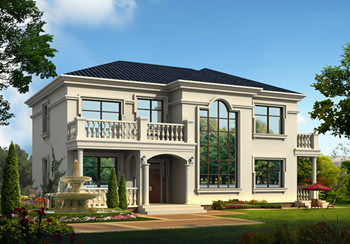 簡單大氣的農村二層樓設計圖,二層歐式農村別墅設計圖
占地:180平方米
簡單大氣的農村二層樓設計圖,二層歐式農村別墅設計圖
占地:180平方米
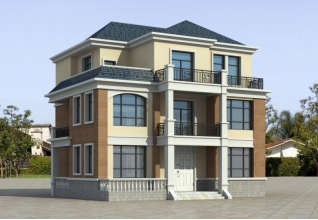 經典實用的新農村三層房屋設計圖紙,推薦自建使用
占地:165平方米
經典實用的新農村三層房屋設計圖紙,推薦自建使用
占地:165平方米
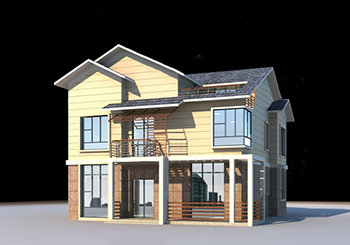 鄉村兩層半150平帶閣樓別墅房屋設計圖,客廳大、臥室多
占地:150平方米
鄉村兩層半150平帶閣樓別墅房屋設計圖,客廳大、臥室多
占地:150平方米
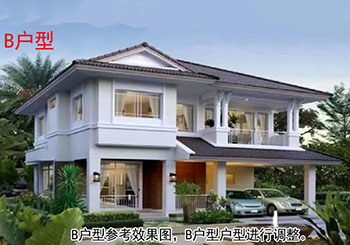 110平左右二層小洋樓設計圖,含效果圖片
占地:108平方米
110平左右二層小洋樓設計圖,含效果圖片
占地:108平方米
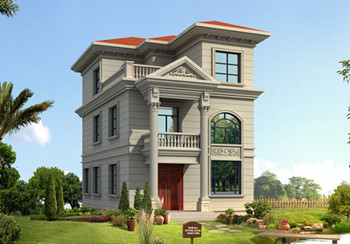 三層帶露臺21萬別墅設計圖,占地面積100平米左右
占地:106平方米
三層帶露臺21萬別墅設計圖,占地面積100平米左右
占地:106平方米
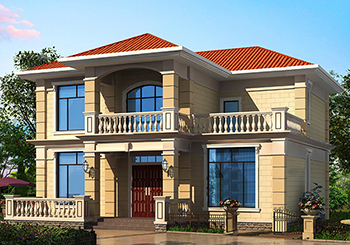 農村20萬元二層小樓房設計圖,經典新農村自建房戶型
占地:120平方米
農村20萬元二層小樓房設計圖,經典新農村自建房戶型
占地:120平方米
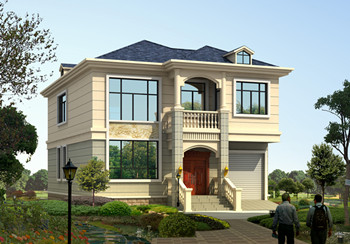 帶車庫簡約二層小別墅房屋設計圖紙,占地120平米,彎彎的樓梯打
占地:120平方米
帶車庫簡約二層小別墅房屋設計圖紙,占地120平米,彎彎的樓梯打
占地:120平方米
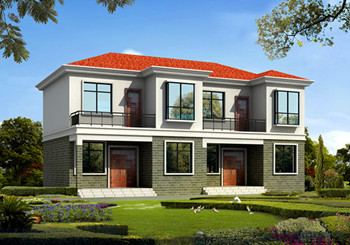 簡單實用的二層雙拼別墅設計圖,總占地150平米左右,雙拼房屋
占地:150平方米MB
簡單實用的二層雙拼別墅設計圖,總占地150平米左右,雙拼房屋
占地:150平方米MB
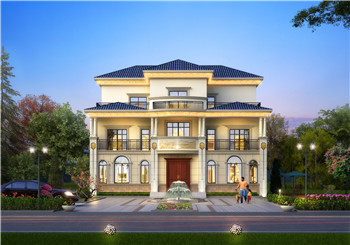 獨棟別墅戶型圖帶外觀效果圖,三層別墅設計方案推薦
占地:155平方米
獨棟別墅戶型圖帶外觀效果圖,三層別墅設計方案推薦
占地:155平方米
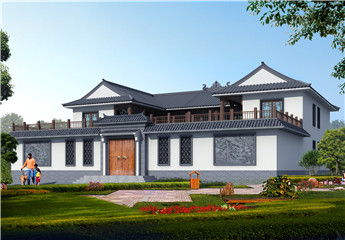 帶庭院中式二層四合院別墅設計效果圖片,方方正正
占地:404平方米
帶庭院中式二層四合院別墅設計效果圖片,方方正正
占地:404平方米
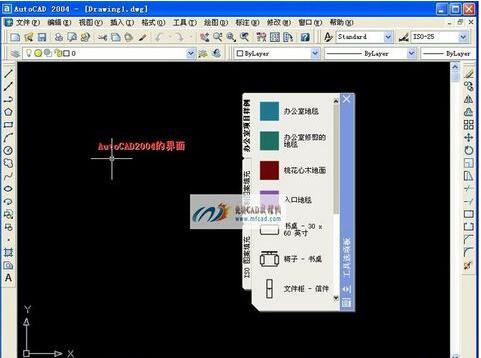 cad哪個版本最好用?老鳥教你怎么選!
閱讀次數:79466次
cad哪個版本最好用?老鳥教你怎么選!
閱讀次數:79466次
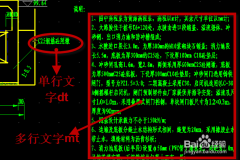 cad如何插入文字?一步一步教你【圖】
閱讀次數:1730次
cad如何插入文字?一步一步教你【圖】
閱讀次數:1730次
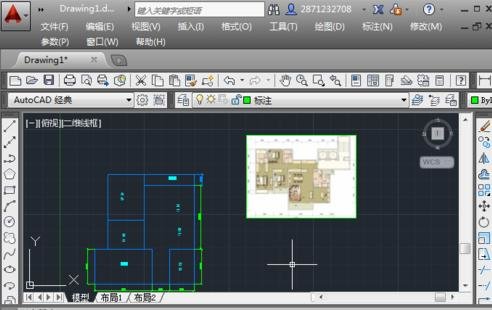 cad如何導入圖片并且圖片不消失
閱讀次數:1515次
cad如何導入圖片并且圖片不消失
閱讀次數:1515次
 農村自建房效果圖分享 假如你有一塊空地 可以自由發揮你的想象
閱讀次數:265次
農村自建房效果圖分享 假如你有一塊空地 可以自由發揮你的想象
閱讀次數:265次