專注別墅設計、新農村房屋設計,致力于為自建別墅,自建房屋的客戶提供優質圖紙!


|
創建圖塊的操作看起來很簡單,選擇對象,執行創建圖塊的命令:BLOCK(B),設置相關參數,確定,就可以了。 要想創建出理想的圖塊,需要從繪制圖形時就開始規劃,而且創建圖塊時更需要注意一些關鍵參數,如果忽略了某些參數,在后期插入和使用圖塊的時候就會遇到很多問題,再回頭來修改就很麻煩了。 這里就將創建圖塊時的一些注意事項和容易出現的問題簡單總結一下,希望大家,尤其是初學者能認真地看一下。 一、將圖形放在正確的圖層上 在創建圖塊前圖形放在哪個圖層對于未來插入圖塊有很大的影響,之前就遇到過多個因為圖塊中圖層設置不合理導致的問題,比如說關閉其他圖層卻發現圖塊消失或其中的某些圖形消失了,圖塊內的圖形的顏色是隨層(BYLAYER)的,但圖形的顏色卻跟圖塊所在圖層不一致。 為什么在CAD中凍結圖層后,其他圖層上標注箭頭消失了? 要決定如何設置圖形的圖層,首先要了解圖塊和圖塊中圖層處理的幾個基本原則。 1、插入圖塊時,圖塊和圖塊中的圖形不一定都在當前圖層,這取決于在創建圖塊時圖形在什么圖層。 2、如果創建圖塊時圖形在0層,那么插入圖塊的時候,圖形也在當前層。 3、如果創建圖塊時圖形不在0層,無論圖塊插入到哪一層,雖然圖塊在當前層,但圖形仍在創建圖塊前的圖層上。 因此有人說圖層0是用來建圖塊的是有道理的,通常情況下我們會將圖形繪制到0層上再創建圖塊,當然如果有特殊需要的時候也可以將圖形放到指定的圖層。 請看之前發布的文章:你知道CAD的0層與其他圖層有什么不同嗎? 二、如何設置圖形的顏色、線型和線寬的參數 圖層相對比較簡單,只有0層和其他層的區別,而顏色、線型等屬性就更復雜了。這里以顏色為例,不僅可以設置為隨層BYLAYER,受圖層的影響;也可以隨塊BYBLOCK,由圖塊的顏色來控制;還可以設置成固定顏色而始終不變。這些設置不存在對錯的問題,關鍵是后續你想怎么來修改圖塊中圖形的顏色。 1、圖塊內圖形始終保持固定顏色 如果我們希望圖塊的顏色是固定的,無論插入到那個圖層顏色都始終不變,修改圖塊顏色內部圖形顏色也不變的話,就講圖形設置成指定的顏色,如紅色、綠色、青色等。 2、圖塊內圖形保持固定顏色但可以通過改圖塊顏色來修改 如果希望圖塊內圖形跟圖塊顏色保持一致,就可以將圖形的顏色都設置為隨塊BYBLOCK。如果圖塊顏色設置是隨層,那圖形的顏色就跟圖層保持一致,如果圖塊顏色設置成固定顏色,圖形的顏色就跟插入的圖層無關,隨時都可以修改。 3、圖塊內圖形始終跟所在圖層保持一致 如果希望塊內圖形的顏色始終跟所在圖層保持一致,那就設置將圖形顏色設置為隨層。 圖塊大家更關注的是顏色,線寬和線型設置方法一樣,但一般很少去修改。其實標注就是一個特殊的圖塊,我們可以看到很多元素的顏色和其他屬性就是設置成了隨塊BYBLOCK,如下圖所示。 關于圖塊的圖層和顏色設置公眾號發過一篇文章,里面講解得詳細一些,如果感興趣可以去看看。 創建圖塊時應如何設置圖層、顏色等特性? 三、為什么圖塊創建后插入時圖形離得很遠甚至看不到圖塊 這是初學者在定義圖塊時最容易出現的問題,這種錯誤我有時也會犯,出現這種問題的原因很簡單,就是在定義圖塊時忘了指定基點了。 創建圖塊對話框中基點的默認坐標是坐標原點,如果圖塊中的圖形就在原點處或附近還好,定義完插入圖塊時會在光標附近看到圖塊的圖形;如果圖形離原點很遠,插入時圖塊中的圖形可能會跑到視圖外去,當年我也遇到過類似問題,雙擊鼠標中鍵才發現原來圖塊插入到了很遠的地方。 初學者一定要記住:定義圖塊的時候千萬不能忘記定義基點。 公眾號相關文章: CAD圖塊插入點定義錯了怎么辦? CAD插件-修改圖塊插入點 四、創建圖塊后,圖形消失 有人問:選擇圖形創建圖塊后,選擇的圖形就消失了,但插入圖塊可以發現圖塊定義成功了,這是什么原因呢? 原因很簡單:定義圖塊時沒注意將對象的處理方式設置成了刪除。 對象有三種處理方式:保留、轉換為塊、刪除。默認是轉換為塊,也就是選中的圖形也會變成塊;保留就是圖形保持原狀,仍是獨立的圖形;刪除就是將選中的圖形刪除。 這三種情況對創建的圖塊沒有影響,只是對選定對象的處理方式不同。 五、創建完圖塊,為什么插入時就有比例,比如0.0394 大多數人都沒有主要到圖塊有單位設置,因為大家的圖紙通常都使用相同的模板,單位是相同的,因此圖塊的單位并不重要,但突然有一天要在一張不同單位的圖紙中用這個圖塊就會出現類似的問題,以前的文章中詳細介紹過。 相關文章:為什么圖塊插入時比例會變成0.0394? 六、自己創建的圖塊無法分解 經常有人遇到無法分解得圖塊,之前也發過相關文章,但如果自己創建的圖塊也無法分解,那就是你不小心在創建圖塊的時候取消勾選了“允許分解”,如下圖所示。 如果遇到這種情況,可以雙擊進入塊編輯器后,不選擇任何圖形,在特性面板(CTRL 1)中重新設置成允許分解。 這是創建一個普通圖塊需要注意的問題,塊定義對話框中還有一些其他參數,如注釋性、超鏈接等等,如果沒有特殊需要通常可以不用設置。 寫塊WBLOCK(W)命令跟塊定義B命令的是一樣的,也不能忘記了上面這些要點。 更多CAD使用技巧請關注我的頭條號和公眾號 轉載請注明出自別墅設計網:http://m.bjcyqiyejia.com/ 千套別墅設計帶別墅圖片 |
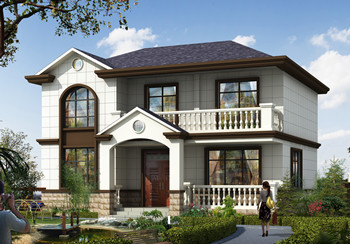 2019新款農村15萬元二層小樓圖,占地90平米左右
占地:90平方米
2019新款農村15萬元二層小樓圖,占地90平米左右
占地:90平方米
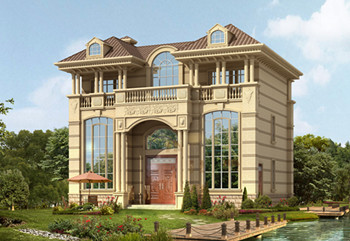 2019新款戶型三層新農村別墅房屋設計圖紙,外觀對稱
占地:160平方米
2019新款戶型三層新農村別墅房屋設計圖紙,外觀對稱
占地:160平方米
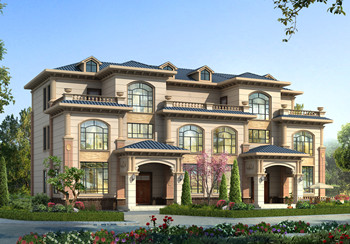 大氣自建三層雙拼別墅戶型圖方案,完美的戶型就是它
占地:287平方米
大氣自建三層雙拼別墅戶型圖方案,完美的戶型就是它
占地:287平方米
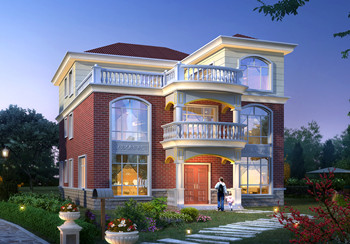 簡單漂亮實用的三層自建房設計圖,帶露臺,占地170平方米
占地:170平方米
簡單漂亮實用的三層自建房設計圖,帶露臺,占地170平方米
占地:170平方米
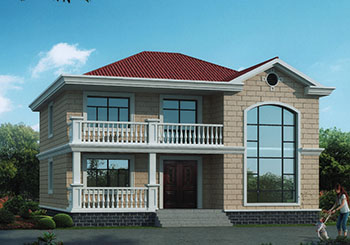 二層新農村自建房設計圖,帶外觀效果圖
占地:140平方米
二層新農村自建房設計圖,帶外觀效果圖
占地:140平方米
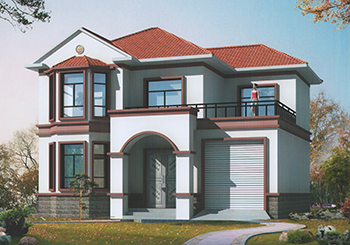 新農村二層住宅設計圖外觀素凈,精致,115平方米
占地:115平方米
新農村二層住宅設計圖外觀素凈,精致,115平方米
占地:115平方米
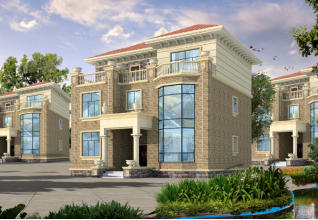 豪華復式三層別墅設計圖紙,效果圖+建筑施工圖+結構施工圖
占地:126平方米
豪華復式三層別墅設計圖紙,效果圖+建筑施工圖+結構施工圖
占地:126平方米
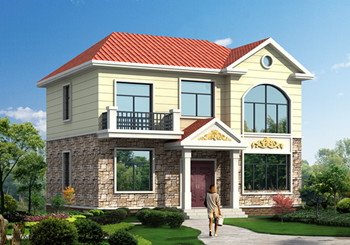 120平米左右農村房屋設計圖占地面積適宜,外觀舒適大氣
占地:120平方米
120平米左右農村房屋設計圖占地面積適宜,外觀舒適大氣
占地:120平方米
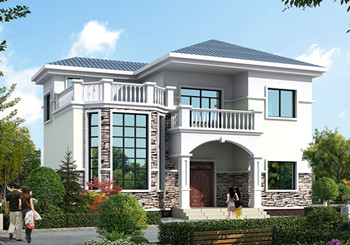 經典小戶型二層新農村房屋設計圖紙,客廳中空,造價20萬
占地:94平方米
經典小戶型二層新農村房屋設計圖紙,客廳中空,造價20萬
占地:94平方米
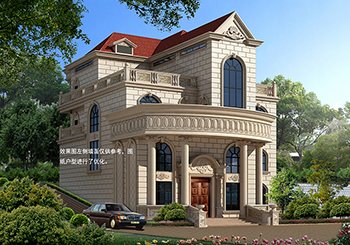 農村四層復式樓房設計圖,外觀效果圖+全套圖紙
占地:108平方米
農村四層復式樓房設計圖,外觀效果圖+全套圖紙
占地:108平方米
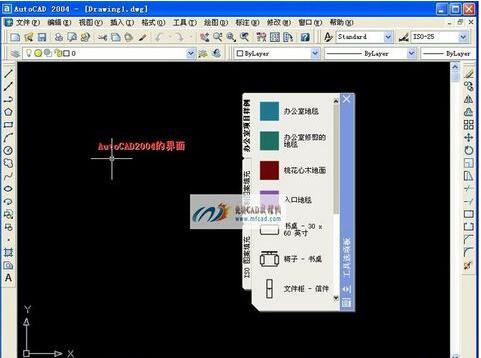 cad哪個版本最好用?老鳥教你怎么選!
閱讀次數:79466次
cad哪個版本最好用?老鳥教你怎么選!
閱讀次數:79466次
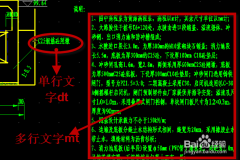 cad如何插入文字?一步一步教你【圖】
閱讀次數:1730次
cad如何插入文字?一步一步教你【圖】
閱讀次數:1730次
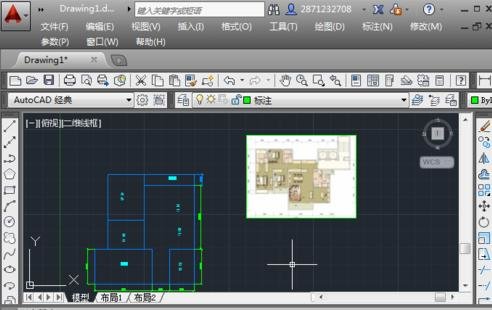 cad如何導入圖片并且圖片不消失
閱讀次數:1515次
cad如何導入圖片并且圖片不消失
閱讀次數:1515次
 農村自建房效果圖分享 假如你有一塊空地 可以自由發揮你的想象
閱讀次數:265次
農村自建房效果圖分享 假如你有一塊空地 可以自由發揮你的想象
閱讀次數:265次