專注別墅設(shè)計、新農(nóng)村房屋設(shè)計,致力于為自建別墅,自建房屋的客戶提供優(yōu)質(zhì)圖紙!


在CAD中靈活巧妙的使用快捷鍵可以有效的替代鼠標繁瑣的操作。 以下就是CAD 命令快捷鍵。 直線 L 回車 弧 A 回車 點 PO 回車 圖案填充 H 回車 多線 ML 回車 樣條曲線 SPL 回車 橢圓 EL 回車 多行文字 T 回車 多邊形 POL 回車 矩形 REC 回車 創(chuàng)建塊 B 回車 面域 REG 回車 刷新 RE 回車 構(gòu)造線 XL 回車 圓 C 回車 單行文字 DT 回車 多段線 PL 回車 插入塊 I 回車 創(chuàng)建云線 REVCLOUD 回車 繪制工具欄--18 CAD快捷鍵 刪除 E 回車 移動 M 回車 延伸 EX 回車 打斷 BR 回車 鏡像 MI 回車 縮放 SC 回車 拉伸 S 回車 圓角 F 回車 陣列 AR 回車 復(fù)制 CO 回車 旋轉(zhuǎn) RO 回車 倒角 CHA 回車 偏移 O 回車 修剪 TR 2次回車 炸開 X 回車 修改工具欄--15 CAD快捷鍵 新建 Ctrl N 復(fù)制 Ctrl C 粘貼 Ctrl V 打開 Ctrl O 保存 Ctrl S 剪切 Ctrl X 工具選項板 Ctrl 3 打印 Ctrl P 特性匹配 MA 空格 實時平移 P 回車 實時縮放 P 兩次回車 放棄 Ctrl Z 重做 Ctrl Y 特性 Ctrl 1 設(shè)計中心 Ctrl 2 標準工具欄—15 CAD快捷鍵 線性標注 DLI 回車 半徑標注 DRA 回車 快速標注 QDIM 回車 對齊標注 DAL 回車 直徑標注 DDI 回車 基線標注 DBA 回車 坐標標注 DOR 回車 角度標注 DAN 回車 連續(xù)標注 DCO 回車 快速引線 Qleader 回車 編輯標注文字 Dimted 回車 圓心標注 DCE 回車 公差 TOL 回車 編輯標注 DED 回車 標注工具欄--14 CAD快捷鍵 窗口縮放 Z 回車 動態(tài)縮放 Z 空格D 空格 比例縮放 Z 空格S 空格 縮小一倍 Z 回車 全部縮放 Z 空格A 空格 范圍縮放 Z 空格E空格 中心縮放 Z 空格C 空格 放大一倍 Z 空格 2X 空格 縮放上一個 Z 空格P空格 縮放工具欄--9 CAD快捷鍵 定位點 ID 空格 測量距離 DI 空格 面積 AA 空格 質(zhì)量 Massprop 空格 列表 LI 空格 查詢工具欄--9 CAD快捷鍵 圖層管理 LA 空格 編輯圖塊屬性植 ATE 空格 重生成 RE 空格 標注樣式 D 空格 插入圖象管理器 IM 空格 全部重生成 REA 空格 定義屬性 ATT 空格 設(shè)置線寬 LM 空格 計算器 CAL 空格 編輯 ED 空格 定義新對象顏色 COL 空格 寫塊 W 空格 文字樣式 ST 空格 插入鏈接或嵌入對象 IO 空格 其他相關(guān)命令--14 CAD快捷鍵 F1 幫助 F3 對象捕捉 F5 等軸測平面 F2 命令行文本窗口 F4 數(shù)字化儀 F6 坐標 F7 柵格 F9 捕捉 F8 正交 F10 極軸追蹤 虛線間距 LTSCALE 鍵面縮放 LiMiTs F11 對象追蹤 F1-F11功能鍵--11 AUTO CAD快捷鍵命令大全 (一)字母類 1、對象特性 ADC, *ADCENTER(設(shè)計中心“Ctrl+2”) CH, MO *PROPERTIES(修改特性“Ctrl+1”) MA, *MATCHPROP(屬性匹配) ST, *STYLE(文字樣式) COL, *COLOR(設(shè)置顏色) LA, *LAYER(圖層操作) LT, *LINETYPE(線形) LTS, *LTSCALE(線形比例) LW, *LWEIGHT (線寬) UN, *UNITS(圖形單位) ATT, *ATTDEF(屬性定義) ATE, *ATTEDIT(編輯屬性) BO, *BOUNDARY(邊界創(chuàng)建,包括創(chuàng)建閉合多段線和面域) AL, *ALIGN(對齊) EXIT, *QUIT(退出) EXP, *EXPORT(輸出其它格式文件) IMP, *IMPORT(輸入文件) OP,PR *OPTIONS(自定義CAD設(shè)置) PRINT, *PLOT(打印) PU, *PURGE(清除垃圾) R, *REDRAW(重新生成) REN, *RENAME(重命名) SN, *SNAP(捕捉柵格) DS, *DSETTINGS(設(shè)置極軸追蹤) OS, *OSNAP(設(shè)置捕捉模式) PRE, *PREVIEW(打印預(yù)覽) TO, *TOOLBAR(工具欄) V, *VIEW(命名視圖) AA, *AREA(面積) DI, *DIST(距離) LI, *LIST(顯示圖形數(shù)據(jù)信息) 2、繪圖命令: PO, *POINT(點) L, *LINE(直線) XL, *XLINE(射線) PL, *PLINE(多段線) ML, *MLINE(多線) SPL, *SPLINE(樣條曲線) POL, *POLYGON(正多邊形) REC, *RECTANGLE(矩形) C, *CIRCLE(圓) A, *ARC(圓弧) DO, *DONUT(圓環(huán)) EL, *ELLIPSE(橢圓) REG, *REGION(面域) MT, *MTEXT(多行文本) T, *MTEXT(多行文本) B, *BLOCK(塊定義) I, *INSERT(插入塊) W, *WBLOCK(定義塊文件) DIV, *DIVIDE(等分) H, *BHATCH(填充) 3、修改命令: CO, *COPY(復(fù)制) MI, *MIRROR(鏡像) AR, *ARRAY(陣列) O, *OFFSET(偏移) RO, *ROTATE(旋轉(zhuǎn)) M, *MOVE(移動) E, DEL鍵 *ERASE(刪除) X, *EXPLODE(分解) TR, *TRIM(修剪) EX, *EXTEND(延伸) S, *STRETCH(拉伸) LEN, *LENGTHEN(直線拉長) SC, *SCALE(比例縮放) BR, *BREAK(打斷) CHA, *CHAMFER(倒角) F, *FILLET(倒圓角) AutoCAD 2000快捷命令的使用 作者:breeze 轉(zhuǎn)貼自:本站原創(chuàng) 點擊數(shù):802 文章錄入:breeze PE, *PEDIT(多段線編輯) ED, *DDEDIT(修改文本) 4、視窗縮放: P, *PAN(平移) Z+空格+空格, *實時縮放 Z, *局部放大 Z P, *返回上一視圖 Z+E, *顯示全圖 5、尺寸標注: DLI, *DIMLINEAR(直線標注) DAL, *DIMALIGNED(對齊標注) DRA, *DIMRADIUS(半徑標注) DDI, *DIMDIAMETER(直徑標注) DAN, *DIMANGULAR(角度標注) DCE, *DIMCENTER(中心標注) DOR, *DIMORDINATE(點標注) TOL, *TOLERANCE(標注形位公差) LE, *QLEADER(快速引出標注) DBA, *DIMBASELINE(基線標注) DCO, *DIMCONTINUE(連續(xù)標注) D, *DIMSTYLE(標注樣式) DED, *DIMEDIT(編輯標注) DOV, *DIMOVERRIDE(替換標注系統(tǒng)變量) (二)常用CTRL快捷鍵 【CTRL】+1 *PROPERTIES(修改特性) 【CTRL】+2 *ADCENTER(設(shè)計中心) 【CTRL】+O *OPEN(打開文件) 【CTRL】+N、M *NEW(新建文件) 【CTRL】+P *PRINT(打印文件) 【CTRL】+S *SAVE(保存文件) 【CTRL】+Z *UNDO(放棄) 【CTRL】+X *CUTCLIP(剪切) 【CTRL】+C *COPYCLIP(復(fù)制) 【CTRL】+V *PASTECLIP(粘貼) 【CTRL】+B *SNAP(柵格捕捉) 【CTRL】+F *OSNAP(對象捕捉) 【CTRL】+G *GRID(柵格) 【CTRL】+L *ORTHO(正交) 【CTRL】+W *(對象追蹤) 【CTRL】+U *(極軸) (三)常用功能鍵 【F1】 *HELP(幫助) 【F2】 *(文本窗口) 【F3】 *OSNAP(對象捕捉) 【F7】 *GRIP(柵格) 【F8】 *ORTHO(正交) CAD轉(zhuǎn)換也是實戰(zhàn)當中比較常用的一個功能。一般會將CAD轉(zhuǎn)換為PDF文件。 1、首先在電腦上下載迅捷CAD編輯器,下載后按照提示將迅捷CAD轉(zhuǎn)換器軟件安裝在電腦上。2、接著運行安裝后的軟件,打開之后點擊界面左上角的“文件”—“打開”接著在新出現(xiàn)的窗口中進行想要打開文件的選擇,選擇之后點擊“打開”按鈕就可以將文件打開了。3、然后就可以點擊界面最上方的工具欄上的“保存為pdf格式文檔”,這樣就可以快速的將cad轉(zhuǎn)pdf了。4、想要同時將很多個cad轉(zhuǎn)pdf其實也很方便,在軟件的主界面上依次點擊“文件”—“批處理”—“批處理”這樣就可以進入批處理的操作界面了。5、進入界面之后點擊界面上方的“添加文件”按鈕,添加我們需要批量處理的cad文件,添加完畢之后在界面左下方找到輸出格式,點擊后面的倒三角圖形將輸出格式選擇為pdf格式。6、最后在操作界面的下方找到輸出目錄,點擊瀏覽按鈕,選擇文件的輸出路徑,這里自行進行選擇,選擇好之后點擊下方“開始”按鈕就行了。 希望對大家有所幫助!如果對大家有所幫助,可以動起你的小手關(guān)注小編哦!~ 轉(zhuǎn)載請注明出自別墅設(shè)計網(wǎng):http://m.bjcyqiyejia.com/ 千套別墅設(shè)計帶別墅圖片 |
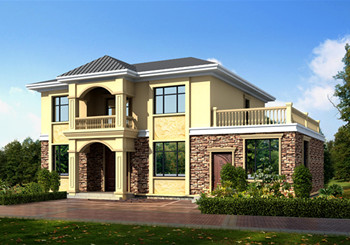 農(nóng)村四間兩層樓房設(shè)計圖,外觀時尚,戶型實用
占地:180平方米
農(nóng)村四間兩層樓房設(shè)計圖,外觀時尚,戶型實用
占地:180平方米
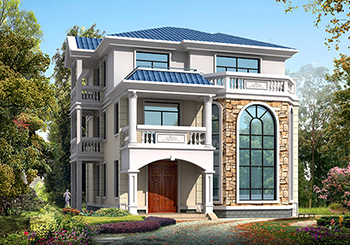 140平三層復(fù)式別墅設(shè)計圖及外觀效果圖
占地:140平方米
140平三層復(fù)式別墅設(shè)計圖及外觀效果圖
占地:140平方米
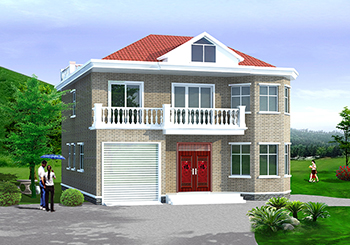 簡單的二層樓房圖片及設(shè)計方案,自建樓房必看
占地:140平方米
簡單的二層樓房圖片及設(shè)計方案,自建樓房必看
占地:140平方米
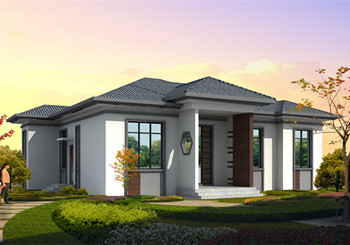 鄉(xiāng)下建房一層平房設(shè)計圖紙及戶型圖,占地150平米左右
占地:150平方米
鄉(xiāng)下建房一層平房設(shè)計圖紙及戶型圖,占地150平米左右
占地:150平方米
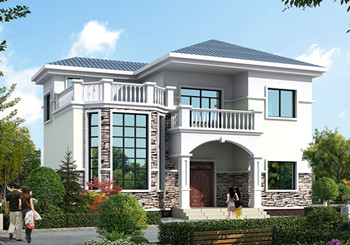 經(jīng)典小戶型二層新農(nóng)村房屋設(shè)計圖紙,客廳中空,造價20萬
占地:94平方米
經(jīng)典小戶型二層新農(nóng)村房屋設(shè)計圖紙,客廳中空,造價20萬
占地:94平方米
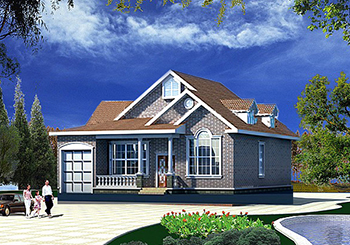 農(nóng)村一層半房屋設(shè)計圖,帶外觀效果圖,外觀時尚
占地:155平方米
農(nóng)村一層半房屋設(shè)計圖,帶外觀效果圖,外觀時尚
占地:155平方米
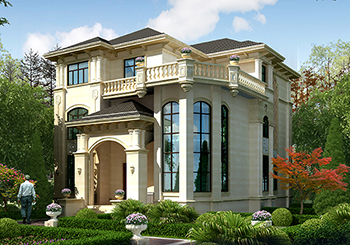 豪華高端三層帶地下室別墅設(shè)計圖,可帶電梯
占地:210平方米
豪華高端三層帶地下室別墅設(shè)計圖,可帶電梯
占地:210平方米
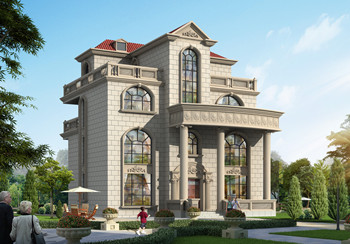 新款豪華四層別墅設(shè)計圖紙,客廳中空復(fù)式,豪華大氣
占地:136平方米
新款豪華四層別墅設(shè)計圖紙,客廳中空復(fù)式,豪華大氣
占地:136平方米
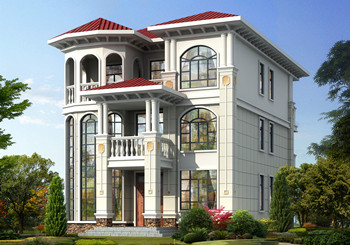 10米×13米最好看的農(nóng)村三層樓房圖,客廳中空
占地:124平方米
10米×13米最好看的農(nóng)村三層樓房圖,客廳中空
占地:124平方米
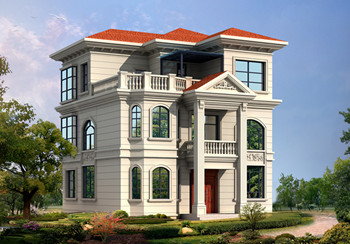 農(nóng)村二層半房子設(shè)計圖 ,占地110平米,一套很有藝術(shù)感的一套房
占地:110平方米
農(nóng)村二層半房子設(shè)計圖 ,占地110平米,一套很有藝術(shù)感的一套房
占地:110平方米
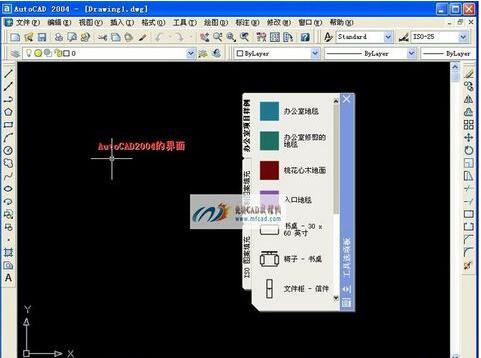 cad哪個版本最好用?老鳥教你怎么選!
閱讀次數(shù):79466次
cad哪個版本最好用?老鳥教你怎么選!
閱讀次數(shù):79466次
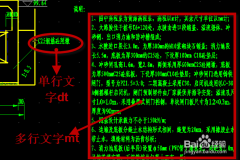 cad如何插入文字?一步一步教你【圖】
閱讀次數(shù):1730次
cad如何插入文字?一步一步教你【圖】
閱讀次數(shù):1730次
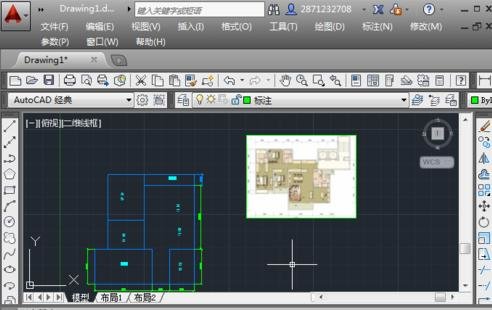 cad如何導(dǎo)入圖片并且圖片不消失
閱讀次數(shù):1515次
cad如何導(dǎo)入圖片并且圖片不消失
閱讀次數(shù):1515次
 農(nóng)村自建房效果圖分享 假如你有一塊空地 可以自由發(fā)揮你的想象
閱讀次數(shù):265次
農(nóng)村自建房效果圖分享 假如你有一塊空地 可以自由發(fā)揮你的想象
閱讀次數(shù):265次