專注別墅設計、新農村房屋設計,致力于為自建別墅,自建房屋的客戶提供優質圖紙!


|
雖然AUTOCAD推出RIBBON界面很多年,但由于一直保留了傳統的菜單工具欄的經典界面,很多人還是習慣使用經典界面。實際OFFICE很早版本就直接切換到RIBBON界面,大家慢慢自然也就接受了。但OFFICE軟件大家平時在面板中使用的功能并不多,更多的時候是在頁面上打字、填表等,常用的功能確實不多。但CAD命令實在太多了,而且常用到的命令也比較多,從經典界面換成RIBBON界面后,很多命令就找不到了。 到了AUTOCAD 2015版,AUTOCAD也將經典界面去掉了,只保留了RIBBON界面,于是網上就看到很多人在問,在AUTOCAD 201520152017怎么調出經典界面。 調是調不出來,如果想用,只能自己定制了。 顯示菜單欄 RIBBON界面的命令面板和之前的工具條差不多,只是組織形式有些差別,習慣了經典界面的人更多是習慣從菜單欄去找命令。 在AUTOCAD的高版本將經典界面去掉了,但可以在RIBBON界面狀態下顯示菜單欄,如果只是需要菜單欄,沒有必要那么麻煩地去定制界面,只需要打開菜單欄就可以了。 在頂部快速訪問工具欄的后面有個向下的小箭頭,單擊此箭頭,就會彈出一個下拉菜單,在菜單中就可以選擇顯示菜單欄。 菜單欄就會顯示到RIBBON面板的上方,這就是我們熟悉的經典界面的菜單,如圖所示。 如果RIBBON面板太占地方,也可以將RIBBON簡化顯示為選項卡或面板標題等,在RIBBON選項卡標簽的后面有一個向下的箭頭,點開,可以選擇“最小化為選項卡”,這樣面板就會隱藏,當我們單擊選項卡時才會顯示下年的工具按鈕,如圖所示。 甚至我們可以輸入RIBBONCLOSE命令,將命令面板完全關閉,只保留下拉菜單,如圖所示。 如果你只是習慣到菜單里去找命令,或者在命令面板中找不到命令時偶爾去菜單里找命令的話,打開菜單欄完全可以滿足要求。 如果你是高手,自己定制了一套快捷鍵,不僅可以不要菜單欄,命令面板也可以隱藏掉。 定制真正的經典界面 如果對界面要求不高,只是希望能到菜單欄里去找一些命令的話,顯示菜單欄就可以滿足要求了,而且操作也簡單。 假如你就是對以前的經典界面情有獨鐘,看著RIBBON界面的面板就是別扭,對自己繪圖效率有很大影響,不妨重新定制一個經典界面的工作空間。下面就簡單地介紹一下操作步驟。 輸入CUI命令,打開定制界面的對話框,如圖所示。 這個對話框看起來比較復雜,里面東西太多了,其實好好把條理整理一下也不難。一種界面風格就是一個定制的工作空間,工作空間中包含各種控件、功能區(RIBBON)的選項卡、面板、菜單欄、工具欄、鍵盤快捷鍵、鼠標單擊、雙擊動作等。 現在的RIBBON形式的工作空間用的是功能區中的選項卡,選項卡又由小的面板組成。經典界面用的是菜單欄和工具欄,還在這些基本控件在界面文件里已經定制好了,我們只要添加到新的工作空間中就好了。當然我們也可以自己到菜單或工具欄的定義里去添加或刪除功能。 鼠標右鍵單擊"工作空間"標簽,在右鍵菜單中選擇“新建工作空間”,創建一個新的工作空間,將此工作空間命名為"CAD經典",如圖所示。 我們可以在保證右側顯示CAD經典工作空間內容的同時,在左側的下拉列表中展開菜單欄,將所有菜單欄拖到右側的菜單欄列表中,如圖所示。 這個操作看上去很方便,但有時在左側列表中不小心單擊一下,右側列表可能就會顯示被單擊控件的屬性,不再顯示工作空間的內容,我們還需要到上面再點CAD經典的工作空間,然后再拖。 還有一種方法更簡單和方便,也不會出現上面的問題。 選中CAD經典,右鍵,在右鍵菜單中選擇“自定義工作空間”,就進入自定義工作空間模式,如圖所示。 左側的空間列表發生了變化,每個控件前都多了一個勾選框,只需將我們要添加的控件都勾選上就可以了,不用再左右拖放了。 勾選完要添加的菜單欄和工具欄,再右上角點完成就可以完成工作空間的定義了。 單擊確定按鈕關閉自定義界面對話框,右下角可將界面切換成新定義的CAD經典界面,如圖所示。 要得到最終滿意的經典界面,你還需要打開菜單欄顯示,關閉功能區面板(RIBBONCLOSE),然后將工具欄擺放到我們需要的位置。 小結 借著很多人問CAD高版本怎么調出經典界面的問題,簡單介紹了CAD界面的定制的基本操作,即使你不需要經典界面,我們也可以利用CUI功能來定制我們的界面,可以將我們從來不用的一些按鈕、面板刪掉,將我們經常使用的功能放到常用面板中,就可以避免找不到命令的麻煩,其實也沒有必要非要用經典界面。 之所以OFFICE、CAD高版本都選擇用RIBBON界面,說明RIBBON界面有優于經典界面的地方,我們可以嘗試去習慣新界面。CAD與OFFICE軟件還不太一樣,保留了輸入命令的方式,而且命令可以定義快捷鍵,在CAD中左手鍵盤輸入命令,右手鼠標選擇、定位,是最快捷的操作方式,當你熟練掌握命令后,用什么界面就不重要了。 注意事項
更多CAD使用技巧請關注CAD小苗的頭條號或公眾號。 轉載請注明出自別墅設計網:http://m.bjcyqiyejia.com/ 千套別墅設計帶別墅圖片 |
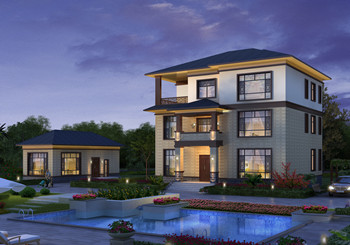 農村三層別墅設計圖紙,造價50萬左右,中式風格,沉穩內斂
占地:160平方米
農村三層別墅設計圖紙,造價50萬左右,中式風格,沉穩內斂
占地:160平方米
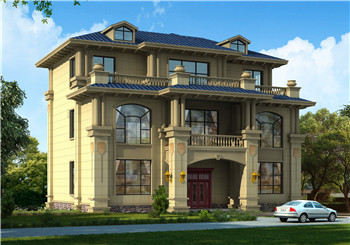 125平方米三層新農村房屋建筑施工設計圖帶外觀圖
占地:126平方米
125平方米三層新農村房屋建筑施工設計圖帶外觀圖
占地:126平方米
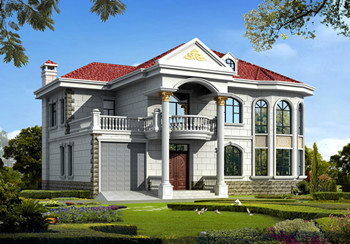 16×12米二層歐式帶車庫農村小別墅,既舒適又美觀
占地:180平方米
16×12米二層歐式帶車庫農村小別墅,既舒適又美觀
占地:180平方米
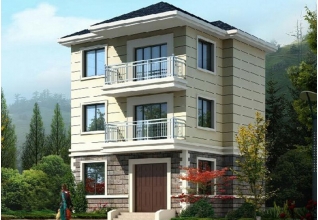 100平簡單三層房屋設計圖紙,新農村自建推薦圖紙
占地:100平方米
100平簡單三層房屋設計圖紙,新農村自建推薦圖紙
占地:100平方米
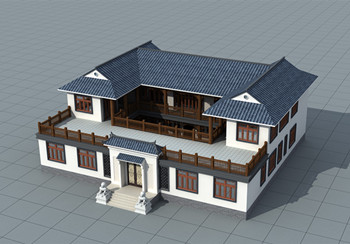 農村兄弟雙拼二層四合院別墅設計圖,戶型左右對稱
占地:430平方米
農村兄弟雙拼二層四合院別墅設計圖,戶型左右對稱
占地:430平方米
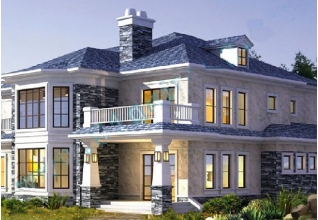 140平方米兩層別墅CAD設計圖紙及效果圖,13x11米
占地:138平方米
140平方米兩層別墅CAD設計圖紙及效果圖,13x11米
占地:138平方米
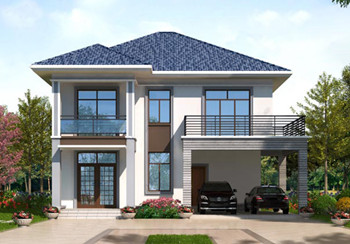 中國最好看的二層農村房子圖片及施工圖紙,20萬現代風格
占地:130平方米
中國最好看的二層農村房子圖片及施工圖紙,20萬現代風格
占地:130平方米
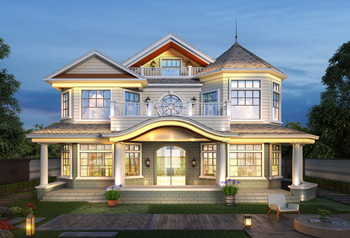 五十萬二層半鄉村別墅,客廳挑空設計,占地200平米左右
占地:200平方米
五十萬二層半鄉村別墅,客廳挑空設計,占地200平米左右
占地:200平方米
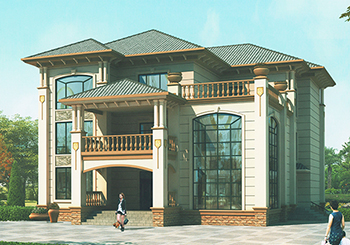 大平方大面積別墅設計方案圖,樓中樓客廳中空
占地:247平方米
大平方大面積別墅設計方案圖,樓中樓客廳中空
占地:247平方米
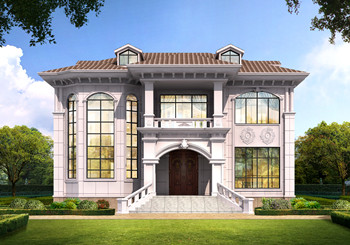 2019鄉村樓房二層設計圖,外觀圖片漂亮,客廳中空
占地:160平方米
2019鄉村樓房二層設計圖,外觀圖片漂亮,客廳中空
占地:160平方米
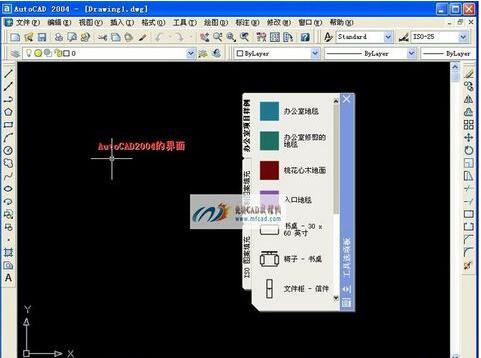 cad哪個版本最好用?老鳥教你怎么選!
閱讀次數:79466次
cad哪個版本最好用?老鳥教你怎么選!
閱讀次數:79466次
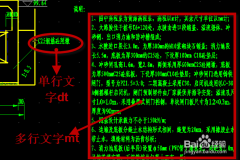 cad如何插入文字?一步一步教你【圖】
閱讀次數:1730次
cad如何插入文字?一步一步教你【圖】
閱讀次數:1730次
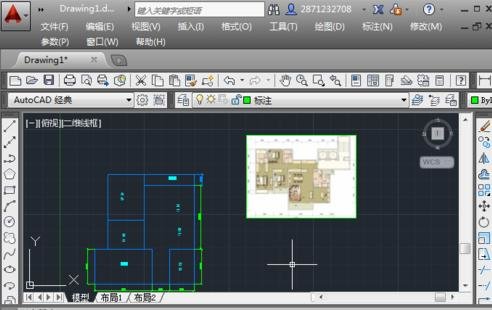 cad如何導入圖片并且圖片不消失
閱讀次數:1515次
cad如何導入圖片并且圖片不消失
閱讀次數:1515次
 農村自建房效果圖分享 假如你有一塊空地 可以自由發揮你的想象
閱讀次數:265次
農村自建房效果圖分享 假如你有一塊空地 可以自由發揮你的想象
閱讀次數:265次