專注別墅設(shè)計、新農(nóng)村房屋設(shè)計,致力于為自建別墅,自建房屋的客戶提供優(yōu)質(zhì)圖紙!


|
多線MLINE(ML)并不不是一個常用的命令,低版本有經(jīng)典界面,我們還可以再菜單中找到多線和多線樣式,在高版本的RIBBON界面中,繪圖面板中都找不到多線的命令。 多線常用于繪制墻體、道路等圖形,但隨著天正建筑、浩辰建筑以及一些市政些專業(yè)軟件的出現(xiàn),墻體和道路的有專用的繪制工具,繪制和編輯非常簡單,因此多線用得人也就越來越少了。多線用得少的另外一個原因就是多線有很多限制,例如只能繪制直線段,早期版本只能用專用工具進行編輯,到高版本才能用修剪、延伸等工具等等,很多人覺得還不如畫一條線后再偏移。 盡管如此,還是有不少人用多線,因為經(jīng)常有人問多線的問題。既然如此,還是簡單給大家介紹一下多線使用的相關(guān)技巧。 多線(Mline)是Multiple line的簡寫,也就是多條線,可同時繪制多條平行的由直線段組成的線,快捷鍵是ML。 一、多線樣式 CAD默認提供了一種名為STANDARD的多線樣式,這個樣式比較簡單,可以直接繪制出兩條平行線,如下圖所示。 多線還可以同時繪制多條平行線,并且可以設(shè)置這些線的線型、寬度、間距,還可以設(shè)置兩端封口的形式,這些都可以在多線樣式對話框里設(shè)置。 需要注意,多線樣式與文字樣式和標(biāo)注樣式不同的是:必須先設(shè)置樣式再繪制多線,如果多線已經(jīng)繪制好,就無法再編輯它使用的多線樣式! 如果你使用的是經(jīng)典界面,可以在格式菜單中找到多線樣式,如果是高版本,建議直接使用命令MLSTYLE,也挺好記的,多線樣式對話框如下圖所示。 這個對話框比較簡單,就是顯示可使用的多線樣式及預(yù)覽圖,然后我們可以新建和修改多線樣式,可以設(shè)置當(dāng)前多線樣式,對多線樣式進行重命名、刪除,此外還可以將設(shè)置的多線樣式保存為*.mln文件,或加載之前保存的*.mln文件中的多線樣式。 可以看到當(dāng)圖中只有STANDARD一種樣式的情況下,置為當(dāng)前、重命名或刪除都沒有激活,如果我們在圖中已經(jīng)用STANDARD樣式畫了一條多線,“修改”按鈕也會變灰。 單擊“修改”按鈕可以直接修改選中的多線樣式,單擊“新建”按鈕會提示我們輸入新樣式名后繼續(xù),最終彈出的修改多線樣式和新建多線樣式的對話框是完全一樣的,如下圖所示。 這個對話框看上去很復(fù)雜,其實不難。頂部可以添加對多線樣式的說明。右側(cè)可以添加線并編輯線距離中心位置的距離、顏色、線型。默認樣式在距中心0.5的兩側(cè)各有一條線,上圖中在偏移為0處,也就是中心位置添加了一條線,線型設(shè)置成了中心線,顏色設(shè)置成了紅色。左側(cè)可設(shè)置封口形狀,是否填充顏色,以及在多線轉(zhuǎn)折的位置是否顯示連接線。設(shè)置后可點確定按鈕,返回多樣樣式對話框中查看預(yù)覽效果,如果效果不對,可以返回繼續(xù)修改。 這些參數(shù)中其中比較難理解的就是外弧和內(nèi)弧,只有設(shè)置四條線才能看出內(nèi)弧效果來,如下圖所示。 填充顏色就是給多線設(shè)置上底色,如下圖所示。 如果需要使用多線,這些參數(shù)可以都試試,這里就不再詳細介紹了,如果遇到問題請留言。 二、多線的繪制 如果多線的樣式類似,但寬度不一樣,例如我們要繪制240的墻和120的墻不需要分別設(shè)置兩個樣式,只需要在繪制的時候設(shè)置對應(yīng)比例就好。 如果你有多種多線樣式,你需要在繪制前在多線樣式對話框中設(shè)置好當(dāng)前多線樣式,也就是要使用的樣式。 輸入ML回車后彈出下面提示: 當(dāng)前設(shè)置: 對正= 上,比例 = 20.00,樣式 =STANDARD 指定起點或[對正(J)/比例(S)/樣式(ST)]: 命令行首先會告訴你當(dāng)前多線的對正形式、比例以及樣式名,如果某項不滿足需要,即可輸入J/S/ST參數(shù)后進行修改。 如果要調(diào)整多線之間的間距,可以輸入S,設(shè)置一下比例,比如多線樣式中兩條的間距是1,我們要畫240寬的墻,就可以將比例設(shè)置成240。對正和樣式參數(shù)可以自己試一下,這里就不再詳細介紹了。 如果參數(shù)正確,就可以直接在圖面上指定各個點來繪制多線。 三、多線的編輯 多線由于比較特殊,早期版本無法用常規(guī)的二維修改命令進行修改,只能用多線編輯(MLEDIT)命令來編輯,估計不少用戶提出這樣編輯太不方便了,在AutoCAD高版本才開始支持多線使用延伸、修剪、拉伸等命令進行編輯了。這些編輯命令這里就不介紹了,重點介紹一下專門用于多線的多線編輯命令。 繪制好多線后,雙擊多線就可以彈出多線編輯(MLEDIT)命令,也可以直接輸入MLEDIT命令回車打開多線編輯命令,如下圖所示。 對話框中列出了12種編輯工具,每種工具都有示意圖,我們可以根據(jù)需要選擇一種工具來編輯多線。 假設(shè)我們有兩條十字交叉的多線,我們可以選擇三種十字或三種T形編輯方式來進行編輯。假如選擇選擇T形打開的方式,先選哪條線,點在什么位置也很重要,首先要選擇被修剪的多線要保留的那一段,如下圖所示。 單擊的順序和位置不同,會得到不同的結(jié)果,使用熟練的人估計不會出錯。如果想熟練使用多線編輯,就需要各種不同狀況下嘗試一下各種編輯方式,看看最終結(jié)果如何,這里就不再一一介紹了。 多線編輯不僅編輯方式比較少,操作比較麻煩,而且有些時候選擇了正確的編輯方式卻得不到我們需要的結(jié)果,AutoCAD也會如此,經(jīng)常用的人可能會深有體會。 如果想用多線的話,建議將這些對話框、命令行的不同參數(shù)和選項都試一下。 以上技巧適用于AUTOCAD和浩辰CAD等類似的CAD軟件。 更多CAD技巧請關(guān)注我的頭條號或公眾號 轉(zhuǎn)載請注明出自別墅設(shè)計網(wǎng):http://m.bjcyqiyejia.com/ 千套別墅設(shè)計帶別墅圖片 |
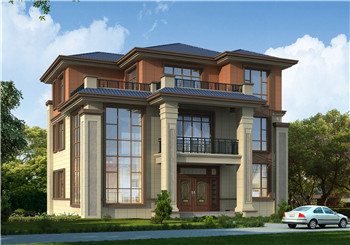 160平方米三層帶大露臺的復(fù)式別墅設(shè)計圖紙
占地:155平方米
160平方米三層帶大露臺的復(fù)式別墅設(shè)計圖紙
占地:155平方米
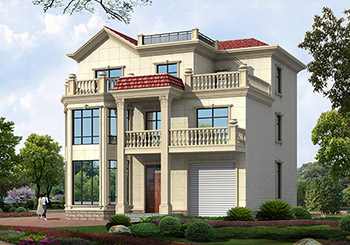 帶車庫三間復(fù)式三層樓房設(shè)計圖,外觀精致、大方
占地:150平方米
帶車庫三間復(fù)式三層樓房設(shè)計圖,外觀精致、大方
占地:150平方米
 農(nóng)村二層樓簡單大氣的樓房設(shè)計圖紙,帶車庫,帶露臺
占地:150平方米
農(nóng)村二層樓簡單大氣的樓房設(shè)計圖紙,帶車庫,帶露臺
占地:150平方米
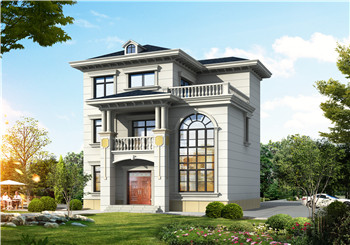 三層新農(nóng)村自建小型別墅設(shè)計圖及效果圖,三間三層樓房戶型
占地:114平方米
三層新農(nóng)村自建小型別墅設(shè)計圖及效果圖,三間三層樓房戶型
占地:114平方米
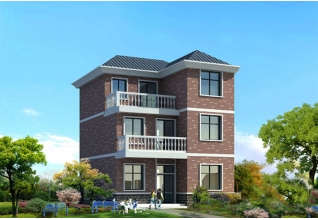 鄉(xiāng)村房屋改建三層房屋設(shè)計圖紙,農(nóng)村樓房設(shè)計圖推薦
占地:90平方米
鄉(xiāng)村房屋改建三層房屋設(shè)計圖紙,農(nóng)村樓房設(shè)計圖推薦
占地:90平方米
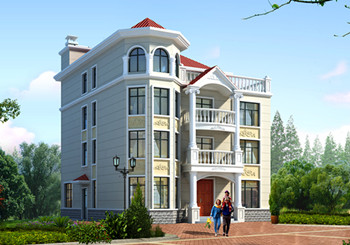 農(nóng)村四層別墅設(shè)計圖紙及效果圖,整體氣派細節(jié)處卻精雕細琢
占地:160平方米
農(nóng)村四層別墅設(shè)計圖紙及效果圖,整體氣派細節(jié)處卻精雕細琢
占地:160平方米
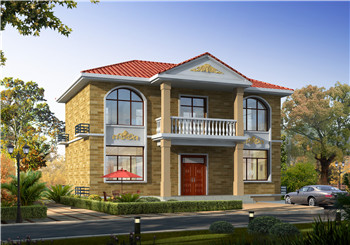 100平方米自建房二層設(shè)計圖紙及效果圖,12x9米
占地:100平方米
100平方米自建房二層設(shè)計圖紙及效果圖,12x9米
占地:100平方米
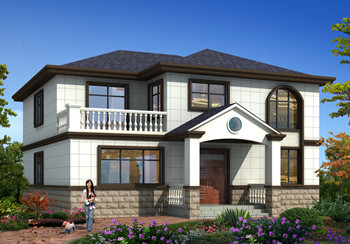 12×11米兩層農(nóng)村建房圖紙,農(nóng)村建房最佳戶型,簡單的風(fēng)格
占地:140平方米
12×11米兩層農(nóng)村建房圖紙,農(nóng)村建房最佳戶型,簡單的風(fēng)格
占地:140平方米
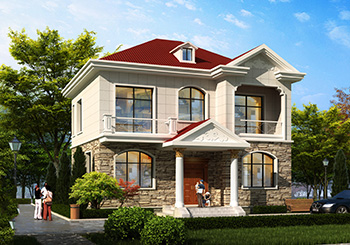 100平二層精致小別墅房屋設(shè)計圖,外觀精致、漂亮
占地:100平方米
100平二層精致小別墅房屋設(shè)計圖,外觀精致、漂亮
占地:100平方米
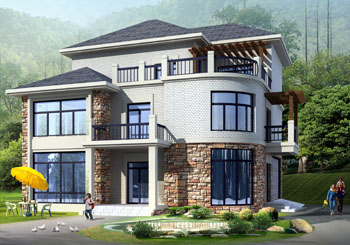 三層現(xiàn)代別墅設(shè)計圖紙,全套私人別墅圖紙(含外觀效果圖)
占地:170.38平方米
三層現(xiàn)代別墅設(shè)計圖紙,全套私人別墅圖紙(含外觀效果圖)
占地:170.38平方米
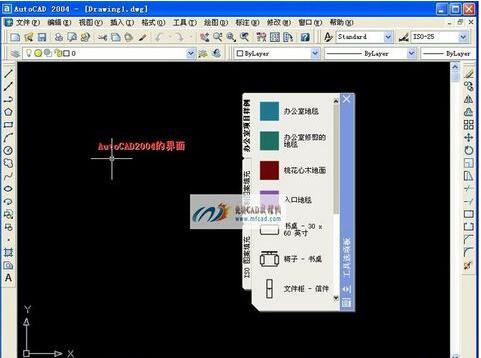 cad哪個版本最好用?老鳥教你怎么選!
閱讀次數(shù):79466次
cad哪個版本最好用?老鳥教你怎么選!
閱讀次數(shù):79466次
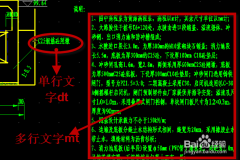 cad如何插入文字?一步一步教你【圖】
閱讀次數(shù):1730次
cad如何插入文字?一步一步教你【圖】
閱讀次數(shù):1730次
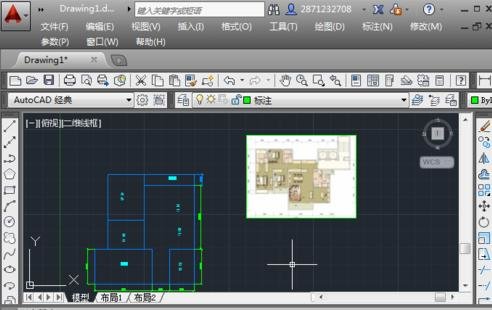 cad如何導(dǎo)入圖片并且圖片不消失
閱讀次數(shù):1515次
cad如何導(dǎo)入圖片并且圖片不消失
閱讀次數(shù):1515次
 農(nóng)村自建房效果圖分享 假如你有一塊空地 可以自由發(fā)揮你的想象
閱讀次數(shù):265次
農(nóng)村自建房效果圖分享 假如你有一塊空地 可以自由發(fā)揮你的想象
閱讀次數(shù):265次