專注別墅設計、新農村房屋設計,致力于為自建別墅,自建房屋的客戶提供優質圖紙!


|
CAD中多段線應用非常廣泛,不僅可以用來繪制圖形,還可以作為區域覆蓋、圖塊參照裁剪、視口裁剪、圖像裁剪的邊界。雖然多段線繪制的參數很多,但有些多段線直接繪制也比較困難,有時需要先繪制直線、圓或圓弧,然后進行修剪、合并。就算多段線已經繪制好,有時也需要編輯。之前已經發過多篇文章介紹多段線創建和編輯的相關命令,這里再簡單總結一下,希望對大家有幫助。每日一貼-你是否真的了解CAD的多段線(PLINE)?! 一、多段線夾點編輯 早期的CAD版本中多段線的夾點編輯跟其他圖形的夾點編輯差不多,選中夾點后可以拉伸改變夾點的位置,然后可以切換成移動、復制、縮放、旋轉等幾種編輯方式,這些操作之前公眾號已經發過文章進行講解,這里就不再詳細介紹。 什么是夾點?CAD針對夾點可以進行哪些編輯? 到了較高版本,多段線直線段的中點添加了一個夾點,可以整體移動一條線段,如圖所示。 高版本還提供了夾點動態菜單,當光標停留在直線段端點的時候,會彈出拉伸頂點、添加頂點、刪除頂點的選項;如果光標停留在直線段中點處,會彈出拉伸、添加頂點和轉換為圓弧的選項;如下圖所示。 如果是弧線段,則會彈出轉換為直線段的選項。這些作都非常簡單,大家試試就知道了。 這里有一個小的操作技巧,在進行夾點操作時,可以按CTRL鍵切換選項,比如我們在拉伸一個直線段的中點,按CTRL鍵就可以切換成添加頂點,再按就可以切換為轉化為圓弧,如圖所示。 不同版本夾點編輯支持的操作不完全相同,多段線夾點可以進行哪些編輯很容易知道,單擊選中夾點,然后單擊鼠標右鍵,從右鍵菜單中就可以看到夾點可進行的所有編輯操作,如圖所示。 二、使用修改命令編輯多段線 移動、復制、旋轉、鏡像、陣列命令無法編輯多段線的形狀,但修剪、延伸、拉伸、倒角、圓角、拉長等命令都可以改變多段線的幾何形狀。如果想了解這些編輯命令,可以翻看之前的相關文章。 CAD修剪和延伸命令的相關技巧和問題 CAD拉伸S命令選擇對象的技巧 CAD圓角FI一些特殊用法 CAD拉長命令的使用技巧 三、多段線編輯(PEDIT) CAD還提供了專門編輯多段線的命令,多段線編輯的命令不僅可以編輯多段線,還有很重要的作用就是將直線、圓弧等其他圖形轉換成多段線并進行連接。 多段線編輯在菜單里的位置不太好找,在CAD高版本,這個命令被放到修改的下拉面板里,如圖所示,從命令提示可以看出編輯多段線的主要作用。 多段線編輯的命令是PEDIT,快捷鍵是PE,輸入命令比較快一點,后面的描述中也直接用PE表示多段線編輯命令。 不選擇對象或選擇的對象不止一條多段線時執行PE命令,會提示:選擇多段線或【多段(M)】,如果選擇一條多段線后執行PE命令,則會直接彈出多段線的相關參數。 下面先看看如何把連續的直線段或(和)圓弧轉換為多段線。
當需要連接的直線段和弧線段并不首尾相連,之間有一定的間隙時可以合理設置模糊距離,并可以設置連接的形式是將線段延伸或者添加新線段在間隙處添加新線段。 多段線有很多參數,這里簡單介紹一下,就不再詳細講解了 閉合(C):可以讓不閉合的多段線閉合(有時多段線雖然看上去封閉的,但并未閉合); 打開(O):就可以讓閉合的多段線打開,第一個頂點和最后一個頂點之間的線段會被刪除; 寬度(W):參數用于設置多段線的寬度,這個就不用PE了,在特性面板(CTRL 1)就可以完成; 反轉(R):可以切換多段線的方向,當我們需要用多段線建模或進行其他操作時,方向還是有意義的; 樣條曲線(S):選項可以將多段線轉換成樣條曲線; 擬合(F):可以將多段線轉換成擬合曲線,換成擬合曲線后還可以在特性面板中設置成二次、三次曲線,如下圖所示。 非曲線化(D):會將所有曲線和圓弧轉換為直線段。 線型生成(L):可以讓虛線將多段線作為一個整體生成,而不是分段生成虛線效果,之前介紹過,這個參數也可以在特性面板中直接設置。 編輯頂點(E):下面有一系列選項,可以通過上一個、下一個來切換頂點,然后可以添加頂點、刪除頂點、打斷、拉直等一系列選項,大家可以試試。由于編輯頂點時需要挨個切換頂點,操作非常不方便,但需要使用的用戶還很多,因此CAD高版本才直接在夾點編輯時就提供了添加、刪除頂點,直線和圓弧轉換的選項。 如果感興趣,上面提到的這些參數可以挨個試一下。 四、生成和轉換多段線的其他命令 除了PE命令外,還有一些其他命令和生成多段線,下面簡單介紹一下: 1、邊界BO命令 邊界命令可以搜索封閉區域的內邊界,搜索到內邊界后可以選擇生成面域或多段線,如圖所示。 2、填充生成邊界 填充的關聯邊界被刪除,可以重新生成多段線邊界。在低版本CAD中需要雙擊填充,到填充編輯對話框中單擊生成邊界按鈕,到后期版本,填充的右鍵菜單中就有生成邊界選項。 3、樣條曲線轉換為多段線(SPLINEDIT) 樣條曲線編輯命令跟PE命令類似,是專門針對樣條曲線的編輯命令,如果從其他軟件轉換來的圖形中都大量樣條曲線的話,可以直接用這個命令轉換為多段線。 如果CAD版本過低,樣條曲線編輯可能會不支持轉換為多段線。 小結 直線和圓弧可以轉換和合并成多段線,多段線炸開(X)就可以分解成直線和圓弧。 上面介紹了與多段線相關的編輯和轉換命令,由于命令和參數比較多,只是做了簡單的講解,大家如果在使用過程中有什么疑問,請留言 以上技巧適用于AUTOCAD和浩辰CAD 更多CAD使用技巧請關注我的頭條號和公眾號。 轉載請注明出自別墅設計網:http://m.bjcyqiyejia.com/ 千套別墅設計帶別墅圖片 |
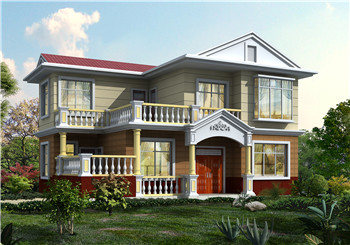 現代簡約時尚二層帶超大露臺農村別墅戶型,既可以休閑又可晾曬
占地:186平方米
現代簡約時尚二層帶超大露臺農村別墅戶型,既可以休閑又可晾曬
占地:186平方米
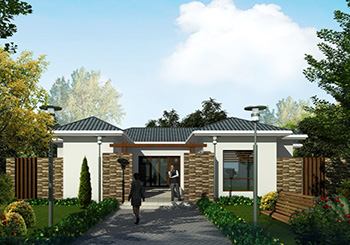 后面帶小院的農村房屋設計圖,適合鄉村自建
占地:300平方米
后面帶小院的農村房屋設計圖,適合鄉村自建
占地:300平方米
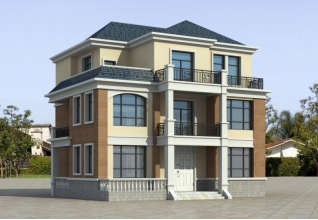 經典實用的新農村三層房屋設計圖紙,推薦自建使用
占地:165平方米
經典實用的新農村三層房屋設計圖紙,推薦自建使用
占地:165平方米
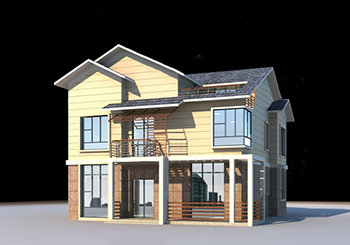 鄉村兩層半150平帶閣樓別墅房屋設計圖,客廳大、臥室多
占地:150平方米
鄉村兩層半150平帶閣樓別墅房屋設計圖,客廳大、臥室多
占地:150平方米
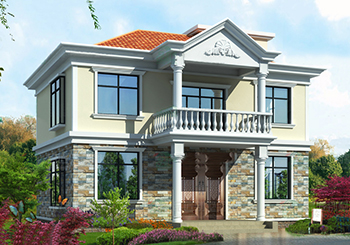 110平農村二層房屋設計圖,新農村自建房戶型推薦
占地:110平方米
110平農村二層房屋設計圖,新農村自建房戶型推薦
占地:110平方米
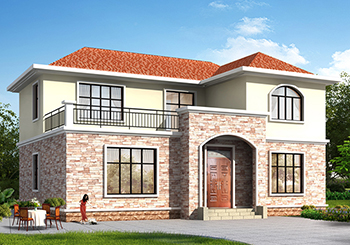 簡單農村自建二層樓房設計圖,南北通透
占地:140平方米
簡單農村自建二層樓房設計圖,南北通透
占地:140平方米
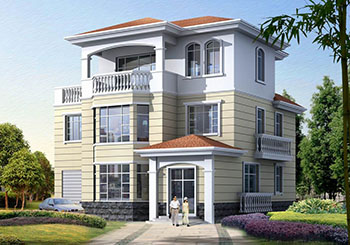 三層新農村住宅設計圖及效果圖,三層樓房設計圖展示
占地:140平方米
三層新農村住宅設計圖及效果圖,三層樓房設計圖展示
占地:140平方米
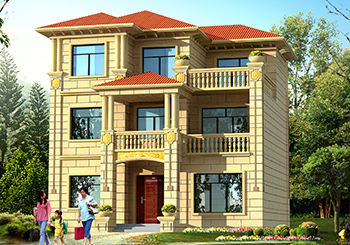 鄉村20萬內三層別墅房屋設計圖,面積適中、戶型經典
占地:100平方米
鄉村20萬內三層別墅房屋設計圖,面積適中、戶型經典
占地:100平方米
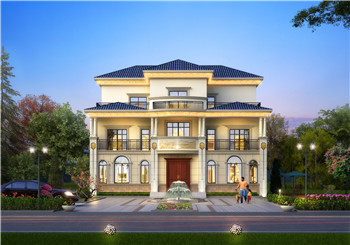 獨棟別墅戶型圖帶外觀效果圖,三層別墅設計方案推薦
占地:155平方米
獨棟別墅戶型圖帶外觀效果圖,三層別墅設計方案推薦
占地:155平方米
 140平一層平房別墅設計圖,兩客廳兩衛四臥室
占地:140平方米
140平一層平房別墅設計圖,兩客廳兩衛四臥室
占地:140平方米
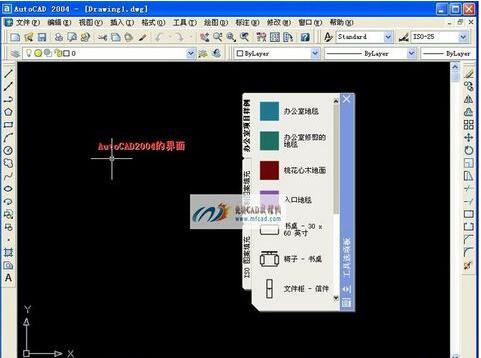 cad哪個版本最好用?老鳥教你怎么選!
閱讀次數:79466次
cad哪個版本最好用?老鳥教你怎么選!
閱讀次數:79466次
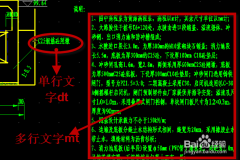 cad如何插入文字?一步一步教你【圖】
閱讀次數:1730次
cad如何插入文字?一步一步教你【圖】
閱讀次數:1730次
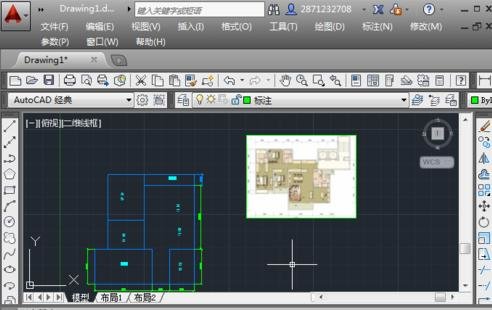 cad如何導入圖片并且圖片不消失
閱讀次數:1515次
cad如何導入圖片并且圖片不消失
閱讀次數:1515次
 農村自建房效果圖分享 假如你有一塊空地 可以自由發揮你的想象
閱讀次數:265次
農村自建房效果圖分享 假如你有一塊空地 可以自由發揮你的想象
閱讀次數:265次