專注別墅設計、新農村房屋設計,致力于為自建別墅,自建房屋的客戶提供優質圖紙!


|
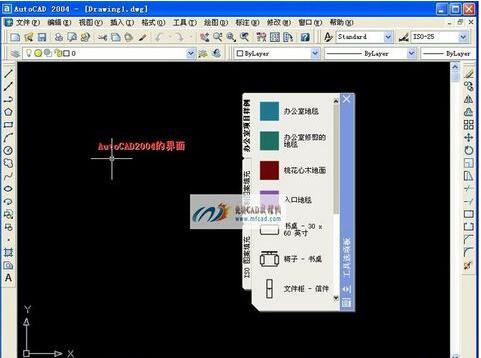
剛介紹設計中心的時候提到了工具選項板,估計還有不少人沒有用過工具選項板,之前的文章中簡單介紹過,這里再重新整理一下,希望能讓大家了解更全面。 按CTRL 3就可以打開工具選項板(TOOL PALLETES),工具選項板一側會顯示很多選型卡,每個選項卡就一個工具選項板,工具選項板中顯示了很多工具,如下圖所示。 在機械、建筑、電力、結構等工具選項板中加入了一些的圖塊,直接單擊就可以插入到當前圖中,之前文章中我將它定位為可以自己定制的圖庫,只只能說更多的人把它當圖庫使用。工具選項板中可以添加的不止是圖塊,還可以添加包括幾何對象、標注、填充、塊、外部參照、光柵圖像、表格、燈光、相機、視覺樣式和材質,還可以添加命令,正因為可添加的東西有不同的類型,最后只能叫工具選項板了。 工具選項板的創建方法 CAD已經自帶了很多工具選項板,但這些選項板只有少數平時能用得上,要想充分發揮工具選項板的作用,我們就需要創建自己的工具選項板,將多余的、平時用不上的工具選項板刪除。 在工具選項板的標簽上右鍵單擊,就可以在右鍵菜單中刪除選中選項板,也可以創建新的、空的選項板,如下圖所示。 昨天介紹了,在設計中心選擇了圖紙中的圖塊后,也可以右鍵,直接創建一個新的工具選項板,并將選中的圖塊添加的此工具選項板中,如下圖所示。 如果在設計中心創建工具選項板的默認名字是“新建選項板”,如果此時工具選項板是打開的,會自動啟動重命令功能,讓我們給新的選項板取一個名字。如果此時沒有改名字,后面可以隨時在標簽的右鍵菜單中進行重命名。 將工具添加到工具選項板的方法 使用多種方法可以將工具添加到新的或現有工具選項板中。 1、從當前圖中將圖形拖放到工具選項板中。 根據拖動的圖形不同,可以將包括幾何對象、標注、填充、塊、外部參照、光柵圖像和表格燈光、相機、視覺樣式和材質添加到工具選項板中。 比如我們拖動一個圓到工具選項板,會將畫圓的功能放到工具選項板中,高版本甚至將整個繪圖面板都放進了工具選項板,如下圖所示。 如果拖動的是一個圖塊,就可以將圖塊加到工具選項板中。 2、從設計中心將圖塊拖放到工具選項板 前面介紹了在設計中心中可以選擇一個或圖塊后創建新的工具選項板,也可以直接從設計中心中將瀏覽到的圖塊拖放到選定的工具選項板中,如下圖所示。 3、從在“自定義用戶界面 (CUI)”對話框中將命令拖放到工具選項板 CAD自帶的有命令的選項板,我們也可以將自己的常用的命令添加到工具選項板中。添加方法很簡單,打開自定義用戶界面對話框,找到自己需要添加的功能,拖放到工具選項板中即可,如下圖所示。 4、將工具從一個工具選項板復制粘貼到另一個工具選項板 在工具選項板中選擇一個工具,右鍵菜單中選擇復制,然后可以切換到其他工具選項板進行粘貼。 5、從WINDOWS資源管理器拖放圖形 如果我們圖塊是寫塊功能生成的一堆塊文件,也就是圖紙文件(*.dwg),我們看可以直接從WINDOWS的資源管理器中選中這些圖紙文件,直接拖放到工具選項板中,這些圖紙就會自動被轉換為圖塊。 工具選項板的應用 工具添加到工具選項板后用起來就很簡單了,在選項板中單擊一下要使用的工具,就可以在當前圖中使用此工具。比如單擊一個圖塊,命令行就會提示指定插入點,可以將圖塊插入到當前圖中,如下圖所示。 我們可以看到命令行提示的命令名是EXECUTETOOL,是執行工具的意思。軟件會根據工具的不同,出現相應的提示。 我們也可以在工具選項板中直接將圖塊拖放到圖中,這種情況下指定插入點的提示都不顯示 ,操作更簡單。 工具選項板不僅可以分類管理圖塊、顯示圖塊的預覽圖,而且插入操作也變得更簡單,對于很多人來說,工具選項板就是一個可定制的圖庫。 根據工具不同,使用方法也不相同,例如在選項板中單擊添加的命令按鈕,就跟在工具欄或命令面板里單擊命令按鈕一樣;在選項板中單擊填充圖案后,就可以直接在圖中拾取一個封閉區域,高版本在光標處不僅會顯示填充圖案的樣式,而且預覽默認比例下填充圖案在當前圖中的尺寸,如下圖所示。 工具的類型很多,這里就不再一一介紹了,如果感興趣的可以自己試試。 工具選項板的管理 在工具選項板中提供了一系列右鍵菜單,在不同位置右鍵單擊彈出的菜單也不相同,利用這些共呢個可以對圖塊工具、選項板顯示和組織形式進行設置。在工具選項板標簽上右鍵,可以對新建、刪除、重命名選項卡,選中工具后右鍵,可以復制、刪除、命名或指定圖像等,在選項中空白處右鍵,彈出的菜單更長,可以設置視圖顯示的效果,例如圖標顯示大小、添加文字和分隔線,如下圖所示。 這些功能都不復雜,大家試試就明白了,此處就不再詳細講解了。 工具選項板的共享 工具選項板文件都保存在一個特定目錄下,可以在選項對話框(輸入OP命令可打開)中觀看或調整工具選項板路徑。自己設置好工具選項板后,可以將此目錄復制共享給其他同事,也可以備份下來,以后重裝CAD時直接復制回來就可以恢復了。 AUTOCAD的相近版本的工具選項板應該是可以共享的,如果版本差別太大,或但其他CAD的工具選項板可能就無法共享了。 如果你使用了建筑、機械等專業軟件,里面都會提供一些專業化的圖庫,工具選項板對于你來說就不那么重要了,但如果有一些自定義且常用的圖塊,仍不妨放進工具選項板,隨時都可以調用。 更多CAD使用技巧請關注CAD小苗的頭條號或公眾號! 轉載請注明出自別墅設計網:http://m.bjcyqiyejia.com/ 千套別墅設計帶別墅圖片 |
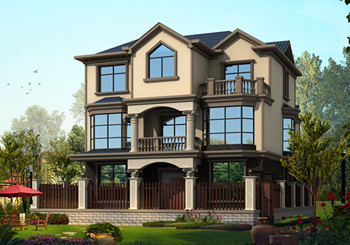 漂亮實用三層自建別墅設計圖紙,超高的性價比
占地:160平方米
漂亮實用三層自建別墅設計圖紙,超高的性價比
占地:160平方米
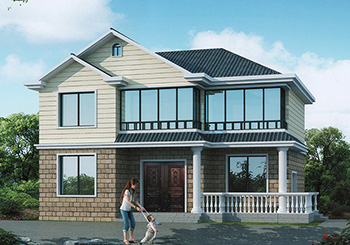 私家二層農村自建房設計圖及效果圖,造價20萬左右
占地:125平方米
私家二層農村自建房設計圖及效果圖,造價20萬左右
占地:125平方米
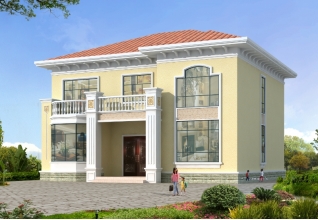 130平方米湖南二層復式自建房屋設計圖紙12x11米
占地:128平方米
130平方米湖南二層復式自建房屋設計圖紙12x11米
占地:128平方米
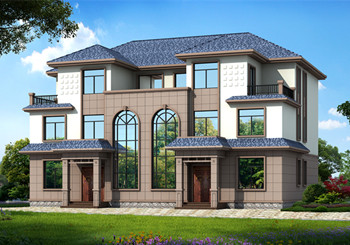 2019最新兄弟簡歐雙拼別墅設計圖紙,單戶130平米左右
占地:260平方米
2019最新兄弟簡歐雙拼別墅設計圖紙,單戶130平米左右
占地:260平方米
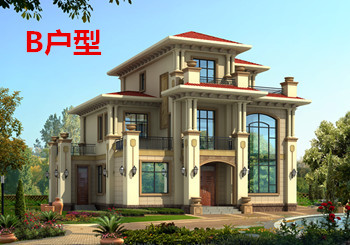 豪華歐式三層別墅住宅設計圖紙,占地面積150平方米
占地:150平方米
豪華歐式三層別墅住宅設計圖紙,占地面積150平方米
占地:150平方米
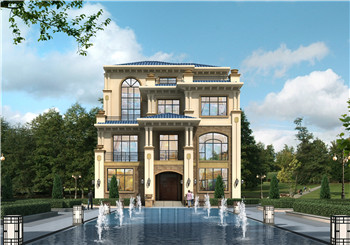 廣東新農村四層房屋設計圖紙,適合農村自建
占地:150平方米
廣東新農村四層房屋設計圖紙,適合農村自建
占地:150平方米
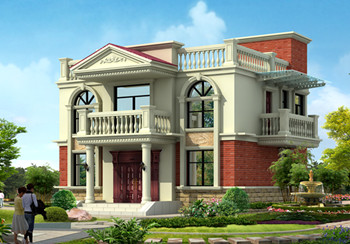 二層平頂別墅設計圖,漂亮經濟實用二層農村小別墅最新房屋設計
占地:110平方米
二層平頂別墅設計圖,漂亮經濟實用二層農村小別墅最新房屋設計
占地:110平方米
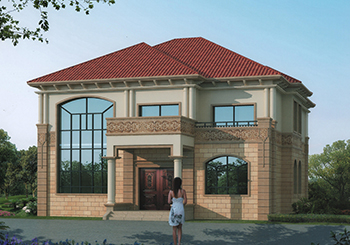 帶閣樓的二層半別墅設計圖和效果圖,外飾簡單但不失奢華
占地:210平方米
帶閣樓的二層半別墅設計圖和效果圖,外飾簡單但不失奢華
占地:210平方米
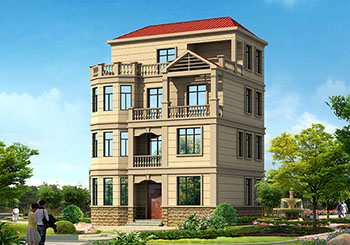 90平小戶型四層房屋設計圖,農村自建別墅推薦
占地:90平方米
90平小戶型四層房屋設計圖,農村自建別墅推薦
占地:90平方米
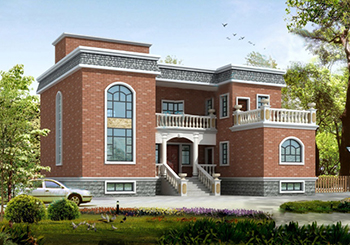 二層帶地下室樓房設計方案,效果圖+全套施工圖
占地:160平方米
二層帶地下室樓房設計方案,效果圖+全套施工圖
占地:160平方米
 cad哪個版本最好用?老鳥教你怎么選!
閱讀次數:79466次
cad哪個版本最好用?老鳥教你怎么選!
閱讀次數:79466次
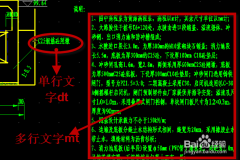 cad如何插入文字?一步一步教你【圖】
閱讀次數:1730次
cad如何插入文字?一步一步教你【圖】
閱讀次數:1730次
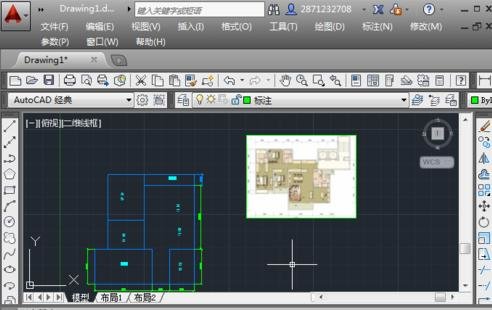 cad如何導入圖片并且圖片不消失
閱讀次數:1515次
cad如何導入圖片并且圖片不消失
閱讀次數:1515次
 農村自建房效果圖分享 假如你有一塊空地 可以自由發揮你的想象
閱讀次數:265次
農村自建房效果圖分享 假如你有一塊空地 可以自由發揮你的想象
閱讀次數:265次