專注別墅設計、新農村房屋設計,致力于為自建別墅,自建房屋的客戶提供優質圖紙!


|
當我們選中一個圖形時,圖形亮顯的同時會顯示一些藍色的點,這些點就是夾點。 在CAD早期版本中夾點都是方形,后來CAD增加了很多其他形式的夾點,例如多段線中點處的夾點是長方形的,圓弧兩端的夾點是三角性的加一個方形的小框,而動態塊不同參數和動作的夾點形式也不一樣,有方形、三角形、圓形、箭頭等各種不同形狀。如下圖所示。 夾點就象圖形上可操作的手柄一樣,無需選擇任何命令,通過夾點就可以執行很多編輯操作,下面簡單給大家介紹一下。 夾點編輯的基本操作 選中一個夾點后,夾點會變紅(夾點的顏色可以在選項里設置的),移動光標,夾點會跟隨光標移動,如圖所示。 上面是AUTOCAD 2017版的截圖,拖動夾點時命令行有提示,同時由于打開了動態輸入,在光標處也會彈出一些提示信息。 低版本在命令行也會有相同的提示: 命令:** 拉伸 ** 指定拉伸點或 [基點(B)/復制(C)/放棄(U)/退出(X)]: 提示告訴我們選中夾點后默認執行的是拉伸命令,可將選中的夾點移動到新的位置。可以通過光標或坐標輸入來定位夾點的新位置,也可以用光標確定方向,直接輸入拉伸的距離。 不同類型夾點拉伸會產生不同的效果,比如拉伸直線的端點會改變端點位置,拉伸直線中間的夾點會移動直線,拉伸圓弧的圓心夾點是移動圓弧等等。 拉伸夾點時還可輸入選項來設置拉伸的基點(B)或是否復制(C)選定的圖形。 通過選擇其他點作為基點,可以參照圖中其他圖形的尺寸來確定夾點的新位置。 輸入B,回車,在圖中拾取一個點作為基點,然后移動光標,可以看到夾點移動方式跟不選定基點會有所不同,如圖所示。 輸入C選項后,在拉伸夾點的同時圖形將被復制一份,大家可以試試復制的效果。 夾點編輯的其他命令 大多數初學者只知道可以選中并移動夾點來改變點的位置,其實夾點的編輯遠不止于此。編輯夾點時可以執行多種常規的編輯命令,如移動、縮放、旋轉、鏡像等。 選中一個夾點后,按回車(或空格)鍵,觀察命令行或動態輸入提示,可以看到選項會不斷變化。連續按回車,可以看到是在幾種命令間進行切換的,如圖所示。 可執行的命令包括拉伸、比例縮放、移動、旋轉、鏡像,而且每個命令都會有基點和復制的這些選項。 夾點編輯相對于直接使用這些命令有兩個優勢: 一是可以直接以選中的夾點作為基點, 二是每種操作都有復制的選項。 低版本CAD的縮放、移動、旋轉等命令是沒有復制選項的,高版本才逐漸增加了復制的選項。 用回車或者空格鍵切換命令太麻煩了,其實我們可以用右鍵菜單來調用這些編輯選項,操作更簡單一點。 選中一個夾點,單擊鼠標右鍵,在右鍵菜單中選擇旋轉,如圖所示。 拖動光標,可以看到圖形會繞著選中的夾點旋轉,此時可直接輸入旋轉角度或在圖中拾取一個旋轉角度,如圖所示。 多夾點編輯 選擇對象后,按住SHIFT鍵后依次單擊夾點,可以選中多個夾點,可同時對一個對象或多個對象的多個夾點進行編輯,操作跟單夾點編輯基本相同,如圖所示。 選中多個夾點后松開SHIFT鍵,會發現沒有激活任何命令,需要再單擊任意一個夾點,才能激活夾點編輯的命令。后選的這個夾點可以是被選中夾點中的一個,也可以是其他夾點,其實就是夾點編輯需要一個基點。 移動光標,可以看到選中的幾個夾點在同時移動,如圖所示。 當需要圖形的兩個或多個夾點等距移動或者多個圖形要以相同的基點旋轉、縮放時可以使用多夾點編輯。 動態夾點菜單 在CAD高版本,夾點編輯功能進一步加強了,當選中多段線、樣條曲線或圓弧的后,光標停留在某個夾點處,就會彈出一個快捷菜單,如下圖所示。 這個菜單會隨圖形不同,選擇的點類型不同,會發生變化,假如光標停留在圓弧段的中點,“轉換為圓弧”會變成“轉換為直線”,當光標停留在線段的端點時,會出現刪除頂點的選項,拉伸也變成了拉伸頂點,如下圖所示。 高版本CAD中直線的端點、圓弧的端點和中點、樣條曲線的控制點都有快捷菜單,大家感興趣的話可以自己看看,這里就不再詳細介紹了。 如果不想使用,動態夾點菜單在選項對話框中是可以關閉的。 動態塊的夾點 動態塊的夾點就更加多樣化了,不同的動作都有不同形狀的夾點,此外還有可見性、查詢列表的夾點,這里簡單地看幾種夾點的形式吧。 可見性夾點可以通過下拉菜單選擇圖塊不同的可見性狀態,使圖塊呈現出不同的效果,如下圖所示。動態的拉伸、翻轉、縮放等動作都有各自的夾點形狀,我們看一個建筑的平開門為了適用于不同的狀況,就增加了上下翻轉、左右翻轉,尺寸拉伸,角度查詢以及設置開啟角度的可見性的多個夾點,如下圖所示。 雙擊普通圖塊或動態塊就可以進入塊編輯器,可以設置和查看動態的參數、動作、夾點設置的效果,如下圖所示。 小結 CAD之所以不斷增強夾點編輯功能,可以減少命令輸入,可以進一步提高操作效率。雖然如此,很多狀態下夾點編輯仍不能替代常規的繪圖和編輯命令。 更多CAD使用技巧請關注我的頭條號或公眾號 轉載請注明出自別墅設計網:http://m.bjcyqiyejia.com/ 千套別墅設計帶別墅圖片 |
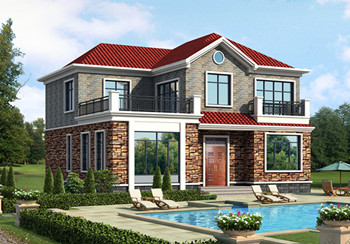 二層半別墅設計圖,占地150平米,帶露臺,地中海風格,內部布局
占地:150平方米
二層半別墅設計圖,占地150平米,帶露臺,地中海風格,內部布局
占地:150平方米
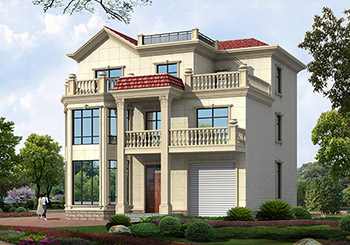 帶車庫三間復式三層樓房設計圖,外觀精致、大方
占地:150平方米
帶車庫三間復式三層樓房設計圖,外觀精致、大方
占地:150平方米
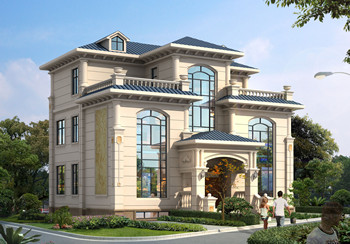 2019新款三層小別墅設計圖,占地150平米,帶地下室
占地:150平方米
2019新款三層小別墅設計圖,占地150平米,帶地下室
占地:150平方米
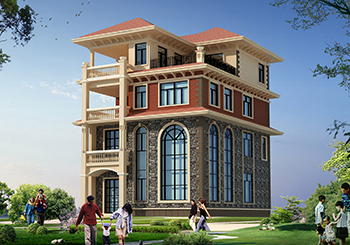 農村四層樓房設計圖,含外觀圖片,自建四層房屋推薦
占地:140平方米
農村四層樓房設計圖,含外觀圖片,自建四層房屋推薦
占地:140平方米
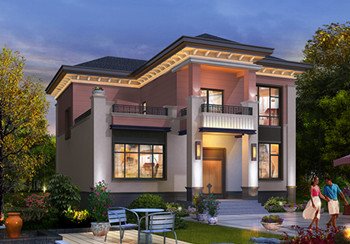 農村最好看兩層小樓圖及全套CAD施工圖紙,新中式風格,簡潔大氣
占地:150平方米
農村最好看兩層小樓圖及全套CAD施工圖紙,新中式風格,簡潔大氣
占地:150平方米
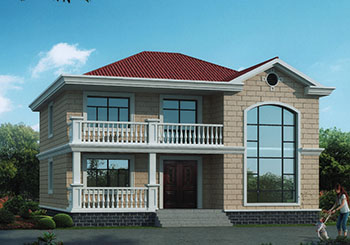 二層新農村自建房設計圖,帶外觀效果圖
占地:140平方米
二層新農村自建房設計圖,帶外觀效果圖
占地:140平方米
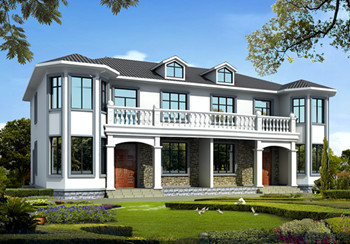 二層農村雙拼別墅帶露臺設計圖,20×11.8米,單戶110平米
占地:220平方米
二層農村雙拼別墅帶露臺設計圖,20×11.8米,單戶110平米
占地:220平方米
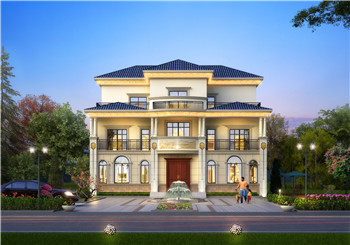 獨棟別墅戶型圖帶外觀效果圖,三層別墅設計方案推薦
占地:155平方米
獨棟別墅戶型圖帶外觀效果圖,三層別墅設計方案推薦
占地:155平方米
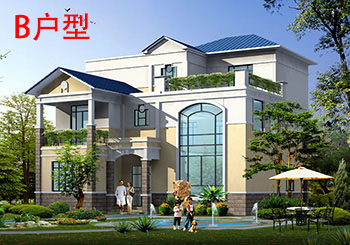 農村三層復式樓房住宅設計圖,私人別墅設計
占地:165平方米
農村三層復式樓房住宅設計圖,私人別墅設計
占地:165平方米
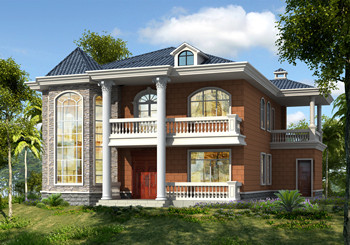 最新五十萬農村二層別墅設計圖紙,客廳中空
占地:195平方米
最新五十萬農村二層別墅設計圖紙,客廳中空
占地:195平方米
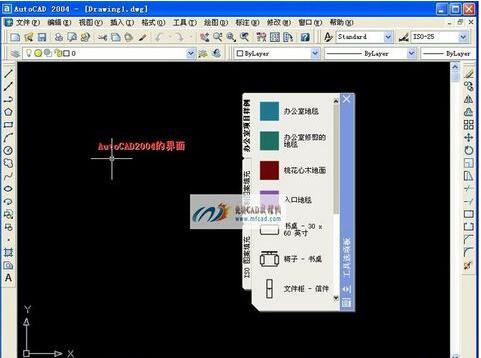 cad哪個版本最好用?老鳥教你怎么選!
閱讀次數:79466次
cad哪個版本最好用?老鳥教你怎么選!
閱讀次數:79466次
 cad如何插入文字?一步一步教你【圖】
閱讀次數:1730次
cad如何插入文字?一步一步教你【圖】
閱讀次數:1730次
 cad如何導入圖片并且圖片不消失
閱讀次數:1515次
cad如何導入圖片并且圖片不消失
閱讀次數:1515次
 農村自建房效果圖分享 假如你有一塊空地 可以自由發揮你的想象
閱讀次數:265次
農村自建房效果圖分享 假如你有一塊空地 可以自由發揮你的想象
閱讀次數:265次