專注別墅設計、新農村房屋設計,致力于為自建別墅,自建房屋的客戶提供優質圖紙!


|
AUTOCAD從2009版本開始就默認使用了RIBBON(或稱為功能區)界面了,但仍然保留了傳統的菜單工具欄的界面,到了AUTOCAD 2015版就徹底放棄了傳統界面,但仍然還有很多人習慣使用舊版界面,很執著地在高版本配置經典界面,之前我還專門發過相關文章。 AUTOCAD 2015以上版本如何定制CAD經典界面? 很多人只所以堅持使用經典界面,只是因為習慣了舊界面,換了新界面后很多功能都找不到在什么地方了。既然OFFICE、AUTOCAD這些軟件都摒棄了菜單、工具欄的傳統界面,轉而使用功能區界面,肯定是因為功能區界面在操作體驗上比傳統界面更好。 既然使用功能區界面是大勢所趨,那大家不妨了解一下功能區界面的結構,逐漸熟悉并掌握功能區界面的特點,用幾天就順手了。 關于功能區界面 功能區界面又叫RIBBON界面,是微軟在OFFICE開始使用的一種界面形式,它把傳統工具欄的命令用一組組的"標簽"進行組織分類,每一組包含了相關的命令。首先頂部會有多個選項卡,每個選項卡包含很多面板,面板中是各個功能按鈕,基礎的、常用的功能通常會用大圖標顯示,在界面中更突出,更容易找到。 跟傳統的菜單式用戶界面相比較,Ribbon界面的優勢主要體現在如下幾個方面: 1、所有功能有組織地集中存放,不再需要查找級聯菜單、工具欄等等 ; 2、提供足夠顯示更多命令的空間,常用的命令都直接顯示在面板中,如果熟悉了界面,可以更容易地找到重要的,常用的功能; 3、可以顯示更豐富的提示信息,對命令的效果進行預覽,例如改變文本的格式等; 4、更加適合觸摸屏操作。 雖然從菜單式界面到Ribbon界面有一個漫長的熟悉的過程,但是一個不爭的事實是,Ribbon界面正在被越來越多的人接受,相應的,越來越多的軟件開發商開始拋棄傳統的菜單式界面,轉而采用Ribbon界面。 OFFICE直接替換了舊界面,大家用著用著也就習慣了,AUTOCAD剛開始保留了傳統界面,所以很多人用著高版本,但仍用著舊界面。 功能區選項卡和面板 功能區由一系列選項卡組成,這些選項卡中添加了一系列命令面板,每個面板很多可用的命令、工具或控件,如下圖所示。 在默認選項卡內包含了繪圖、編輯、文字、標注等常用功能,通常不用切換到其他選項卡就可以完成常規繪圖操作。 其實命令面板還不止我們表面看到的這些功能按鈕,還有很多隱藏的功能,估計有不少人都不了解。 1、對話框啟動器 如果仔細觀察,會發現有些面板右下角處會有斜向下的箭頭圖標,這個圖標就是一個對話框啟動器,會調用跟面板相關的重要的對話框,如下圖所示。 2、滑出式面板 因為AUTOCAD命令和功能太多,在命令面板中不可能放下所有的功能,因此一些不太常用的功能就被放到滑出式面板中。在界面中可以看到很多面板的標簽后面有一個向下的箭頭,這就說明此面板有滑出式面板,單擊箭頭即可展開顯示其他功能或空間。默認情況下,當您單擊其他面板時,滑出式面板將自動關閉。要使面板保持展開狀態,請單擊滑出式面板左下角的圖釘圖標,如下圖所示。 3、浮動面板 我們可以將面板從功能區選項卡中拉出,并放到繪圖區域中或其他監視器上。浮動面板將一直處于打開狀態(即使切換功能區選項卡),直到您將其放回到功能區。 面板如果帶滑出式的話,可以通過切換方向按鈕來調整顯示在下方或左側。單擊選中浮動面板后左側會顯示兩個小按鈕,利用這兩個小按鈕可以切換滑出式的方向或將面板返回功能區。 4、上下文功能區選項卡 當輸入或編輯多行文字、編輯圖塊、創建編輯填充、創建陣列時,這些功能原來在對話框中顯示的參數也會顯示到命令面板中,這種叫做上下文功能區選項卡,如下圖所示。 當結束命令時,上下文選項卡會關閉。 5、關閉選項卡或面板 如果有些選項卡或功能面板我們從來不用,我們可以將它們關掉。在功能區上單擊鼠標右鍵,就會顯示選項卡和面板的列表,我么可以單擊或清除快捷菜單上列出的選項卡或面板的名稱,如下圖所示。 在顯示面板下拉列表中可以設置當前選項卡顯示的面板,如下圖所示。 工作空間和功能區 對于在 Windows 操作系統上運行的產品,工作空間是指功能區選項卡和面板、菜單、工具欄和選項板的集合,它可為您提供一個自定義、面向任務的繪圖環境。您可以通過更改工作空間,更改到其他功能區。在狀態欄中,單擊“切換工作空間”,然后選擇要使用的工作空間。例如,下面是 AutoCAD 中可用的初始工作空間。 關于界面定制CUI CAD的面板和選項卡都是可以修改和定制的,在CUI對話框中可以先定義面板包括哪些命令和控件,然后再定義選項卡包含哪些面板,最后可以設置工作控件包含哪些選項卡,如下圖所示。 如果你仍然習慣經典界面,在CUI對話框中也可以定制出經典界面來。 公眾號相關文章:如何定制CAD功能區界面中的命令? 其實很多高手習慣用命令,是經典界面或功能區界面對于他們來說就沒有什么區別了,如果你是初學者,還是盡快熟悉功能區界面吧! 更多CAD使用技巧請關注我的頭條號或公眾號。 轉載請注明出自別墅設計網:http://m.bjcyqiyejia.com/ 千套別墅設計帶別墅圖片 |
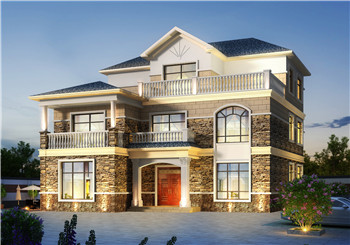 170平米自建三層房屋別墅設計圖紙及效果圖
占地:170平米
170平米自建三層房屋別墅設計圖紙及效果圖
占地:170平米
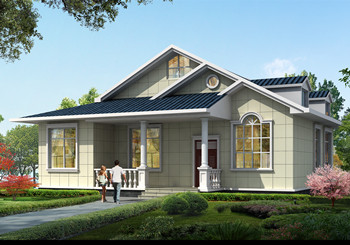 實用農村10萬一層小別墅戶型圖及圖紙,全套施工圖
占地:130平方米
實用農村10萬一層小別墅戶型圖及圖紙,全套施工圖
占地:130平方米
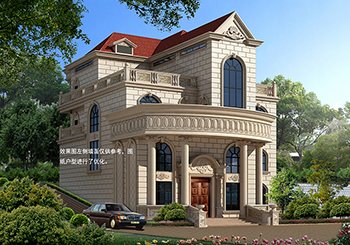 農村四層復式樓房設計圖,外觀效果圖+全套圖紙
占地:108平方米
農村四層復式樓房設計圖,外觀效果圖+全套圖紙
占地:108平方米
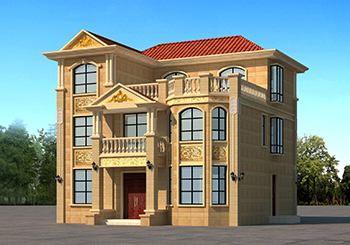 外觀高檔大氣的三層別墅房屋設計圖,高端別墅設計展示
占地:147平方米
外觀高檔大氣的三層別墅房屋設計圖,高端別墅設計展示
占地:147平方米
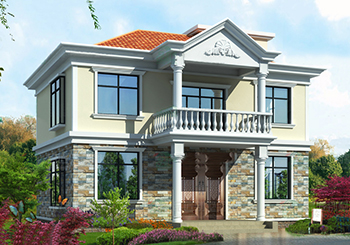 110平農村二層房屋設計圖,新農村自建房戶型推薦
占地:110平方米
110平農村二層房屋設計圖,新農村自建房戶型推薦
占地:110平方米
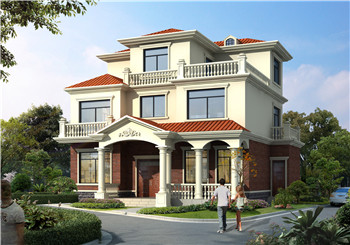 130平方米新農村自建三層別墅設計施工圖,13x11米
占地:130平方米
130平方米新農村自建三層別墅設計施工圖,13x11米
占地:130平方米
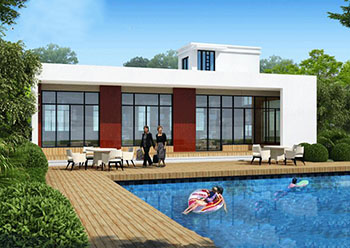 新中式現代一層別墅房屋設計圖,含外觀圖片
占地:180平方米
新中式現代一層別墅房屋設計圖,含外觀圖片
占地:180平方米
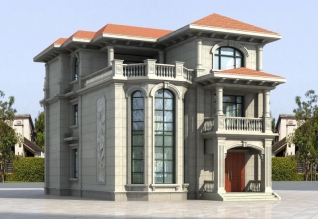 最新歐式三層別墅設計圖紙,超漂亮,預算30到40萬
占地:160平方米
最新歐式三層別墅設計圖紙,超漂亮,預算30到40萬
占地:160平方米
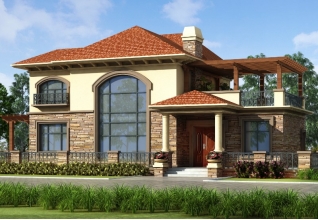 全套美式自建二層別墅設計圖紙,帶外觀效果圖18.3米*10.7米
占地:172平方米
全套美式自建二層別墅設計圖紙,帶外觀效果圖18.3米*10.7米
占地:172平方米
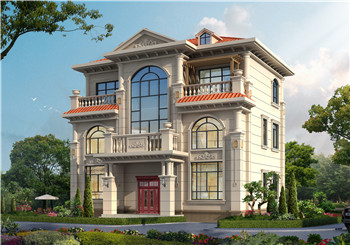 110平方米全新農村簡歐風格三層房屋別墅效果圖,帶電梯設計
占地:110平方米左右
110平方米全新農村簡歐風格三層房屋別墅效果圖,帶電梯設計
占地:110平方米左右
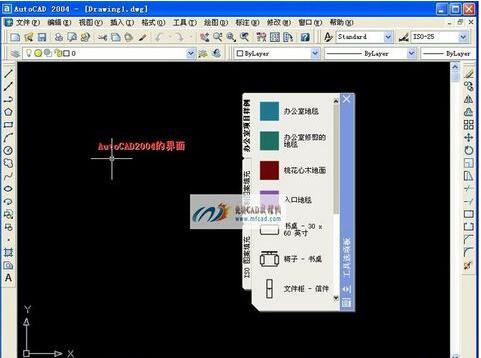 cad哪個版本最好用?老鳥教你怎么選!
閱讀次數:79466次
cad哪個版本最好用?老鳥教你怎么選!
閱讀次數:79466次
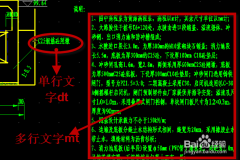 cad如何插入文字?一步一步教你【圖】
閱讀次數:1730次
cad如何插入文字?一步一步教你【圖】
閱讀次數:1730次
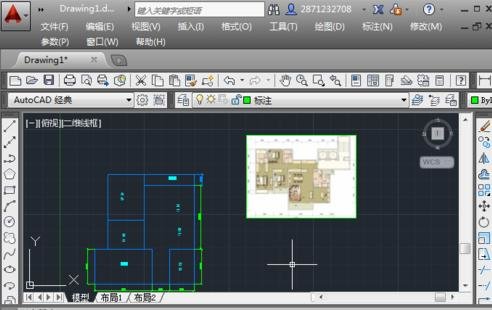 cad如何導入圖片并且圖片不消失
閱讀次數:1515次
cad如何導入圖片并且圖片不消失
閱讀次數:1515次
 農村自建房效果圖分享 假如你有一塊空地 可以自由發揮你的想象
閱讀次數:265次
農村自建房效果圖分享 假如你有一塊空地 可以自由發揮你的想象
閱讀次數:265次