專注別墅設計、新農村房屋設計,致力于為自建別墅,自建房屋的客戶提供優質圖紙!


|
有時我們想打印圖紙,一點“打印”按鈕,CAD就會彈出一個警告對話框,提示無法使用此繪圖儀配置,估計不少人遇到過類似的問題,前兩天公眾號里就有人問過類似的問題,提示對話框如下圖所示。  其實出現這個警告對話框并不奇怪,如果確認對話框中顯示的打印機型號不是本機可連接的打印設備,那說明圖紙沒有什么問題。 這種現象通常出現在打開別人的圖紙,或者換到其他機器打開自己的圖紙時。為什么會出現這樣的警告呢? 如果你對打印設置、頁面設置等相關的概念有一定的了解,這可能不是問題了。 每日一貼——CAD打印的基本操作和重要的注意事項 在CAD圖紙中可以將打印設置保存下來,這個設置就叫“頁面設置”,頁面設置中可以保留打印對話框中設置的各項信息,例如打印設備、紙張大小、打印范圍、比例以及使用的打印樣式表文件等等。圖中保存了頁面設置后,下次要打印圖紙時,就不需要再重復進行設置了。通常一個空間可以保存一個默認的頁面設置,當我們在打印對話框中設置完打印選項后,點“應用到布局”,就可以將頁面設置作為作為當前打印設置隨圖紙進行保存,如下圖所示。  模型空間和每個布局空間都可以保存一個當前的頁面設置。如果圖中沒有保存頁面設置,打印機/繪圖儀的設置為空,是不會彈出上述警告提示的。當圖中保存了頁面設置,CAD按頁面設置中的打印機名稱找不到打印設備時就會出現上述警告,所以說通常只有打開外單位圖紙才會出現這種情況,當然如果你自己保存的圖紙中保存了頁面設置,換了其他沒有連接相同型號打印機的機器打開時,或者打印驅動被卸載了也會出現類似的提示。 這僅僅是一個提示,解決辦法很簡單:就是點“確定”按鈕,然后在打印對話框重新設置一個合適的打印設備就好。 估計遇到類似情況的用戶不少,AUTOCAD高版本為了避免類似情況的發生,在打印驅動里增加了一種驅動“Default Windows System Printer”,也就是默認的WINDOWS系統打印機,如下圖所示。  如果我們在頁面設置中將打印驅動設置成WINDOWS系統默認驅動的話,在不同的機器上打開打印對話框的時候,就會根據機器設置而變化,例如上圖中系統默認的打印機就是一個HP Deskjet 1050。 有一些單位要求圖紙中頁面設置必須這種驅動,這樣只能解決會出現警告對話框的問題,但這種驅動并不是萬能的,因為不同系統默認的打印驅動不同,有的可能只支持A4幅面,有的可以支持A0幅面,雖然驅動設置成“Default Windows System Printer”可以適用所有機器,但頁面設置中的其他設置,比如說紙張,不可能適應所有打印設備,如果設置的紙張當前默認打印驅動不支持,仍會彈出相關的警告提示。 模型空間或布局空間除了可以保存一個當前的頁面設置外,也可以保存多個頁面設置,比如當模型空間有多個圖框時可以每個圖框保存一個頁面設置,布局空間可以保存使用不同打印樣式表的頁面設置。保存多個頁面設置的方法很簡單:一是在“打印”對話框中設置好選項后單擊左上角“頁面設置”欄的“添加”按鈕,還可以直接打開“頁面設置管理器”(PAGESETUP)對話框進行添加,兩種方法的效果是一樣的。 如果想提高打印的效率甚至通過發布、圖紙集等功能進行批量打印,就需要養成良好的作圖習慣,建議使用布局,每個布局只插入一個圖框并保存好頁面設置,這樣基本可以一勞永逸了,如果不需要調整打印設置,下回打開圖紙后直接點打印就好了。當然前提是連接了頁面設置中保存的打印設備,否則就會出現這樣的提示了。 以上技巧適用于AUTOCAD和浩辰CAD等類似的CAD軟件。 更多CAD技巧請關注我的頭條號和公眾號。 轉載請注明出自別墅設計網:http://m.bjcyqiyejia.com/ 千套別墅設計帶別墅圖片 |
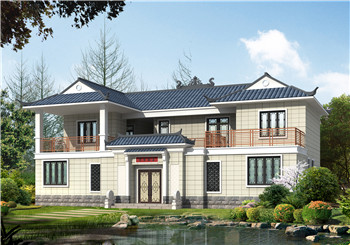 160平方米現代新農村四合院兩層別墅施工圖紙及效果圖
占地:157平方米
160平方米現代新農村四合院兩層別墅施工圖紙及效果圖
占地:157平方米
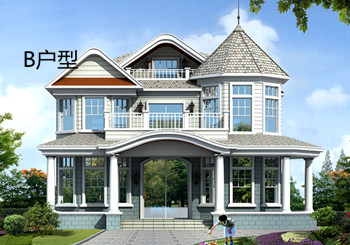 二層農村自建小別墅設計圖,歐式風格,占地160平方米
占地:160平方米
二層農村自建小別墅設計圖,歐式風格,占地160平方米
占地:160平方米
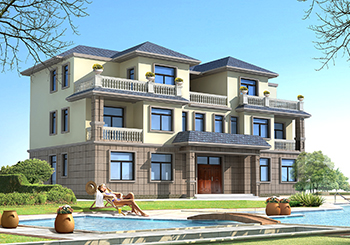 農村三層雙拼別墅設計圖,帶外觀效果圖,推薦
占地:190平方米
農村三層雙拼別墅設計圖,帶外觀效果圖,推薦
占地:190平方米
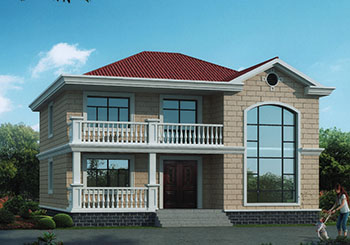 二層新農村自建房設計圖,帶外觀效果圖
占地:140平方米
二層新農村自建房設計圖,帶外觀效果圖
占地:140平方米
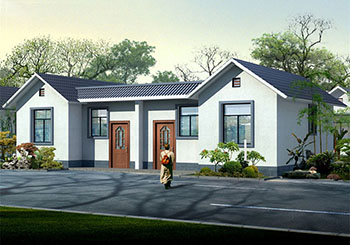 小型雙拼一層平房設計圖,外觀古樸
占地:100平方米
小型雙拼一層平房設計圖,外觀古樸
占地:100平方米
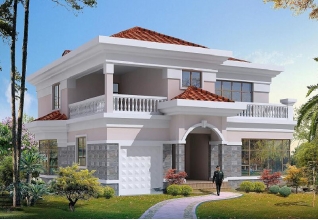 130平方米農村兩層房屋施工圖紙及效果圖占地面積:12.3x13.5平方米
占地:130平方米
130平方米農村兩層房屋施工圖紙及效果圖占地面積:12.3x13.5平方米
占地:130平方米
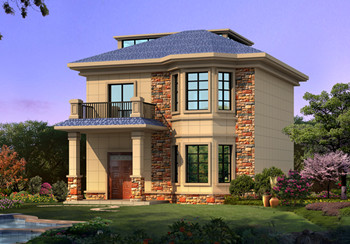 80平方米二層房屋設計圖,造價10萬左右
占地:80平方米
80平方米二層房屋設計圖,造價10萬左右
占地:80平方米
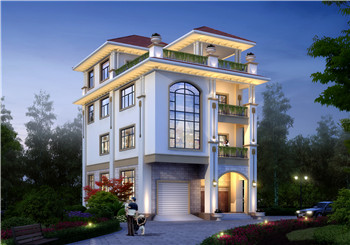 一層帶商鋪的四層樓房別墅設計圖紙和效果圖,房屋戶型圖
占地:133平方米
一層帶商鋪的四層樓房別墅設計圖紙和效果圖,房屋戶型圖
占地:133平方米
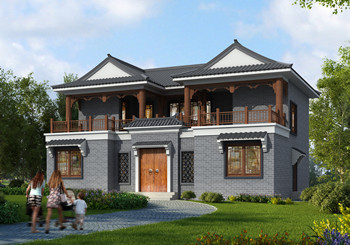 15×10米農村二層四合院自建房戶型圖,小型四合院設計圖
占地:150平方米
15×10米農村二層四合院自建房戶型圖,小型四合院設計圖
占地:150平方米
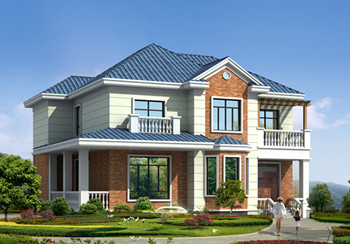 二層農村小別墅設計圖,造價經濟實惠,參考價30萬以內
占地:140平方米
二層農村小別墅設計圖,造價經濟實惠,參考價30萬以內
占地:140平方米
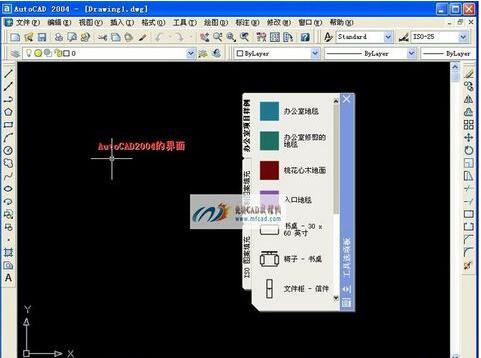 cad哪個版本最好用?老鳥教你怎么選!
閱讀次數:79467次
cad哪個版本最好用?老鳥教你怎么選!
閱讀次數:79467次
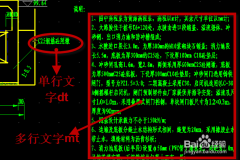 cad如何插入文字?一步一步教你【圖】
閱讀次數:1730次
cad如何插入文字?一步一步教你【圖】
閱讀次數:1730次
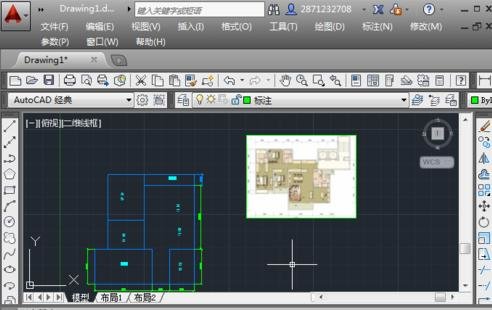 cad如何導入圖片并且圖片不消失
閱讀次數:1515次
cad如何導入圖片并且圖片不消失
閱讀次數:1515次
 農村自建房效果圖分享 假如你有一塊空地 可以自由發揮你的想象
閱讀次數:265次
農村自建房效果圖分享 假如你有一塊空地 可以自由發揮你的想象
閱讀次數:265次