專注別墅設計、新農村房屋設計,致力于為自建別墅,自建房屋的客戶提供優(yōu)質圖紙!


|
在繪圖工作中,內外部圖紙交流、在已得圖紙上進行局部修改成為新圖紙都是家常便飯。很多設計師也會遇到關于圖層的諸多問題。例如,從其他設計師、外部單位接收來的圖紙文件,結果發(fā)現(xiàn)其圖層設置不符合個人當前或者公司的要求規(guī)范,又不愿意花太多時間對這些圖層進行一一修改調整。其實,很多經(jīng)驗豐富的老設計師會使用中望CAD的圖層轉換器功能,快速將這些圖紙的圖層轉化為符合標準的圖層。 小編分析了一下,大概會有這樣兩種情況: 一.如果圖紙中包含與標準圖形同名的圖層,那么我們可直接進行影射轉化。 二.有不同名的圖層,此時可以選擇圖層名進行影射,同時可將圖形中多個圖層影射為一個圖層。在影射關系設置好之后,我們可以再保存成DWS或DWG格式文件。這樣做的好處是,日后再拿到同樣的圖紙時,就無需再重復設置影射關系啦,只需加載之前保存的影射文件即可。 圖層轉化器的啟用非常簡單。我們啟動中望CAD軟件,在命令行中輸入laytrans,或者在菜單欄中依次點擊【工具】|【CAD標準】|【圖層轉換器】,系統(tǒng)會彈出如下圖層轉換器對話框。  圖1 下面介紹該功能的使用操作步驟,還不懂的設計師可以做些必要的要點記錄。 第一.對話框左側列表中顯示的是當前圖紙中包含的圖層。點擊“加載”按鈕,加載作為轉換標準的文件,加載后右側就會顯示作為標準的圖層列表。 第二.如果已經(jīng)確認了同名圖層中的內容基本相同,則可直接點擊“影射相同”按鈕,同名圖層就會完成影射,進入下面的“圖層轉換影射”列表中。 第三.在左側選擇要轉換的圖層。我們可點擊單選,也可以按住Ctrl或Shift鍵進行多選。此外,還可在“選擇過濾器”中輸入“文字 通配符”,例如輸入wall*,然后點后面的“選擇”按鈕將所有圖層名中帶wall的圖層都選擇出來,最后在右側選擇所需圖層,點擊“影射”按鈕,將當前圖中一個或多個圖層轉換為標準圖層。小編習慣使用前面兩種選擇方法。 第四.將需要影射的圖層都設置完畢后,如果左側還有圖層,且這些圖層前面的標記是白色,則表示這些圖層是空的無用的。此時,我們可以在左側圖層列表中點擊鼠標右鍵,在右鍵菜單中選“清理圖層”,將這些無用的圖層清理掉,以免混淆。 第五.設置好圖層轉換影射關系后點擊“保存”按鈕,將該設置保存為dwg或dws文件,以便下次直接使用。 第六.點擊“設置”按鈕,檢查是否需要按照自己的要求設置,例如是否需要將對象屬性轉換為隨層,是否轉換塊中對象等等。 第七.一切設置妥當之后,點擊“轉換”按鈕,軟件就會把當前圖紙的圖層及設置都按要求轉換成了標準的圖層設置。 以上就是通過圖層轉換器功能,快速將不符合要求規(guī)范的圖層轉化為符合標準的圖層的方法。設計師在繪圖過程中也經(jīng)常會遇到這些問題,所以掌握和收藏圖層轉化器的使用方法非常有必要,對么? 轉載請注明出自別墅設計網(wǎng):http://m.bjcyqiyejia.com/ 千套別墅設計帶別墅圖片 |
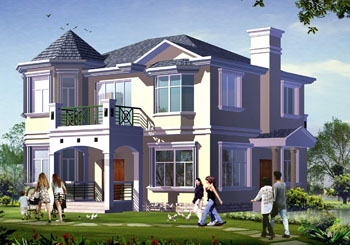 歐式二層小別墅設計圖紙(含外觀效果圖)
占地:141平方米
歐式二層小別墅設計圖紙(含外觀效果圖)
占地:141平方米
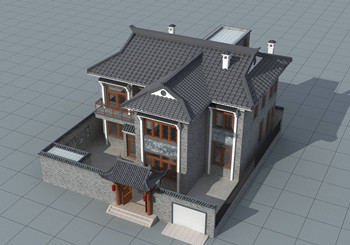 農村二層中式古典別墅圖片,帶院子,帶地下室
占地:200平方米
農村二層中式古典別墅圖片,帶院子,帶地下室
占地:200平方米
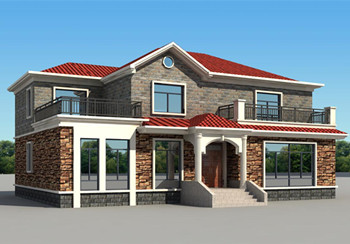 30萬以下的經(jīng)典二層新農村別墅設計圖紙及效果圖,簡單大氣
占地:170平方米
30萬以下的經(jīng)典二層新農村別墅設計圖紙及效果圖,簡單大氣
占地:170平方米
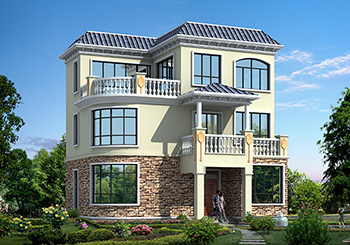 現(xiàn)代三層復式小別墅設計圖及外觀圖片,25萬造價
占地:105平方米
現(xiàn)代三層復式小別墅設計圖及外觀圖片,25萬造價
占地:105平方米
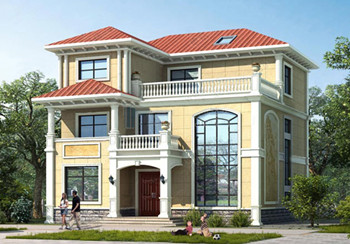 兩層半20多萬復式農村自建房設計圖,經(jīng)典不過時戶型
占地:120平方米
兩層半20多萬復式農村自建房設計圖,經(jīng)典不過時戶型
占地:120平方米
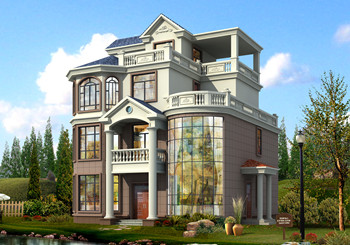 2019新款四層樓房設計圖,占地120平方米左右,客廳中空
占地:120平方米
2019新款四層樓房設計圖,占地120平方米左右,客廳中空
占地:120平方米
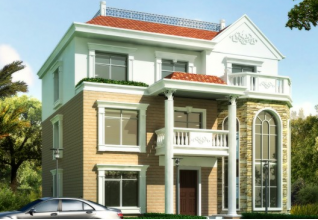 170平方米新農村現(xiàn)代樓中樓三層別墅設計施工圖紙及效果圖
占地:170平方米
170平方米新農村現(xiàn)代樓中樓三層別墅設計施工圖紙及效果圖
占地:170平方米
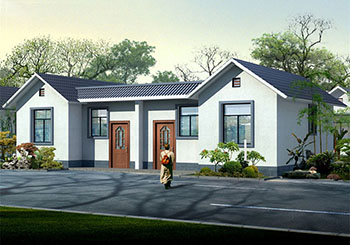 小型雙拼一層平房設計圖,外觀古樸
占地:100平方米
小型雙拼一層平房設計圖,外觀古樸
占地:100平方米
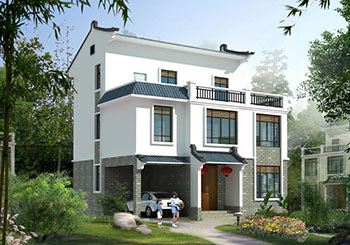 小戶型徽派建筑別墅設計方案大全,三層別墅設計圖推薦
占地:95平方米
小戶型徽派建筑別墅設計方案大全,三層別墅設計圖推薦
占地:95平方米
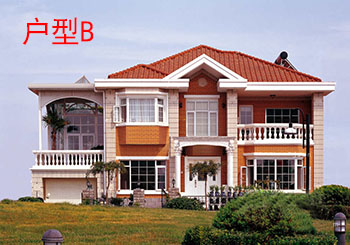 農村四間兩層別墅房屋設計圖,含外觀圖片
占地:160平方米
農村四間兩層別墅房屋設計圖,含外觀圖片
占地:160平方米
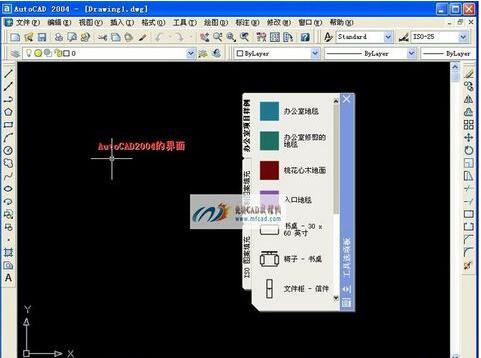 cad哪個版本最好用?老鳥教你怎么選!
閱讀次數(shù):79466次
cad哪個版本最好用?老鳥教你怎么選!
閱讀次數(shù):79466次
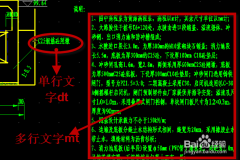 cad如何插入文字?一步一步教你【圖】
閱讀次數(shù):1730次
cad如何插入文字?一步一步教你【圖】
閱讀次數(shù):1730次
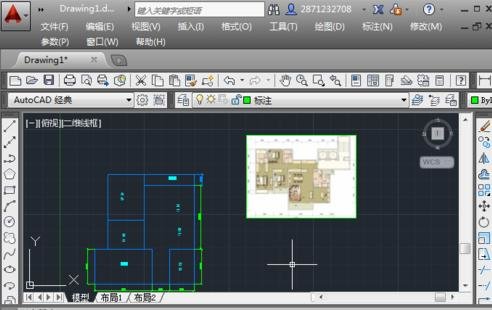 cad如何導入圖片并且圖片不消失
閱讀次數(shù):1515次
cad如何導入圖片并且圖片不消失
閱讀次數(shù):1515次
 農村自建房效果圖分享 假如你有一塊空地 可以自由發(fā)揮你的想象
閱讀次數(shù):265次
農村自建房效果圖分享 假如你有一塊空地 可以自由發(fā)揮你的想象
閱讀次數(shù):265次