專注別墅設計、新農村房屋設計,致力于為自建別墅,自建房屋的客戶提供優質圖紙!


|
CAD繪圖中,經驗豐富的設計師會有這樣的感覺:圖形的復雜程度往往會影響到執行命令和刷新屏幕的速度。其實,我們只要打開或者關閉一些可視要素就可以大幅度提升軟件的運行性能,例如填充、文本、寬線、標示點等等。下面,小編就和大家一起來學習和體驗吧。 要點一:關閉填充顯示 在中望CAD中,我們輸入Fill命令,設為OFF(或0),就可以關閉實體填充模式。此時,無論是新繪制的跡線、具有寬度的多義線(包括標注的箭頭),還是填充多邊形等,都只是顯示一個輪廓而已,它們在打印時也不會被輸出。如下圖所示。  圖1 要點二:關閉線寬顯示 設計師都知道,圖層和圖形都是可以設置線寬的。在圖紙中顯示的線寬,實際上是按像素比例顯示的,我們通過這個可以大致了解線寬設置,但這些并不是準確的線寬值。在用中望CAD做設計時,可點擊底部狀態條上的顯示/隱藏線寬按鈕來打開或關閉線寬顯示。總的原則是,如不需要在繪圖過程中檢查線寬的設置,則最好不要顯示線寬,以此可以優化軟件的顯示性能。  圖2 要點三:將文字顯示為方框 只需要將Qtext設為ON(或1),或在選項對話框中勾選"僅顯示文字邊框",就可以打開快顯文本模式。該模式下,圖紙上的文字都會顯示為一個方框,而不會顯示具體內容,打印輸出時也是如此。要知道,當圖紙中有大量文字文本,尤其使用TTF字體(操作系統自帶的字體)時,文字顯示對顯示速度和操作速度會產生非常大的影響。因此,當我們在處理其他圖形并不關注文字內容的時候,就可以將文字顯示為方框,這樣以來,平移、縮放、編輯圖紙的速度會快許多。  圖3 要點四:取消選擇區域指示 在中望CAD中,從左向右或從右向左分別表示交叉和窗口選擇,高版本軟件為了更明確這兩種區別,用顏色進行了區分。默認狀態下用藍色表示窗口選擇,綠色表示交叉選擇。當然了,如果設計師非常熟悉CAD軟件的話,這些提示顯然是沒有必要的,大可以放心地打開選項對話框,取消勾選"指示選擇區域",關掉顏色指示效果來提高顯示性能。  圖4 更多CAD設計功能和繪圖教程,小編將繼續分享給大家。各位如果有任何疑問,請留言與小編互動。 轉載請注明出自別墅設計網:http://m.bjcyqiyejia.com/ 千套別墅設計帶別墅圖片 |
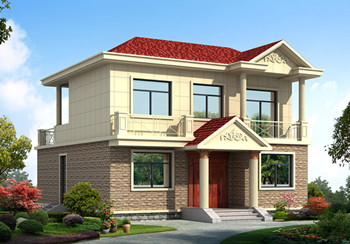 100平米左右簡單實用的二層樓房設計圖,施工簡單造價低
占地:95平方米
100平米左右簡單實用的二層樓房設計圖,施工簡單造價低
占地:95平方米
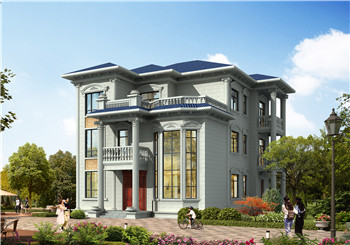 150平方米的新農村自建三層小別墅設計施工圖紙及效果圖
占地:150平方米
150平方米的新農村自建三層小別墅設計施工圖紙及效果圖
占地:150平方米
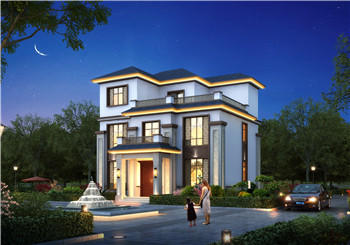 110平方米新農村三層房屋設計圖,含外觀效果圖
占地:110平方米
110平方米新農村三層房屋設計圖,含外觀效果圖
占地:110平方米
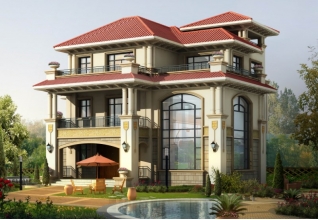 帶地下室三層新農村房屋設計圖紙,外觀效果大氣
占地:220平方米
帶地下室三層新農村房屋設計圖紙,外觀效果大氣
占地:220平方米
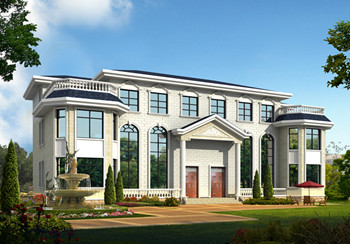 農村二層半雙拼別墅設計圖,客廳中空,帶大露臺
占地:270平方米
農村二層半雙拼別墅設計圖,客廳中空,帶大露臺
占地:270平方米
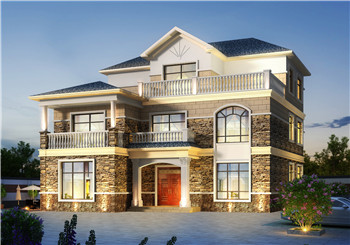 170平米自建三層房屋別墅設計圖紙及效果圖
占地:170平米
170平米自建三層房屋別墅設計圖紙及效果圖
占地:170平米
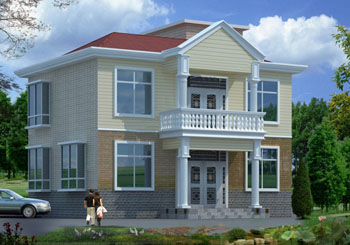 新農村二層小別墅全套設計圖紙(含外觀效果圖)
占地:85.6平方米
新農村二層小別墅全套設計圖紙(含外觀效果圖)
占地:85.6平方米
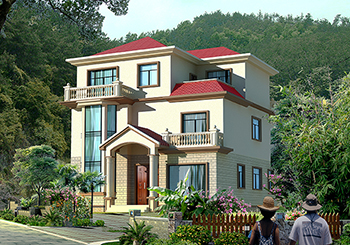 新農村三層自建房屋設計圖,含外觀圖片
占地:136平方米
新農村三層自建房屋設計圖,含外觀圖片
占地:136平方米
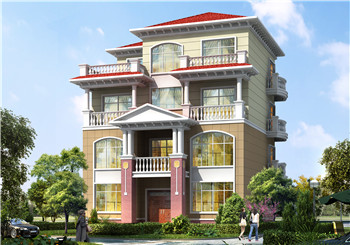 新農村140平米樓房圖四層獨棟別墅設計圖,簡歐外觀風格設計
占地:141平方米
新農村140平米樓房圖四層獨棟別墅設計圖,簡歐外觀風格設計
占地:141平方米
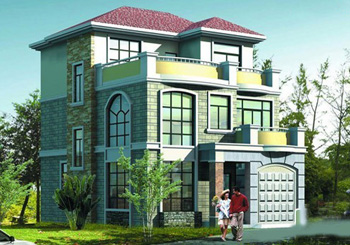 三層復式別墅戶型圖(全套施工圖+效果圖),別墅方案精選
占地:88.7平方米
三層復式別墅戶型圖(全套施工圖+效果圖),別墅方案精選
占地:88.7平方米
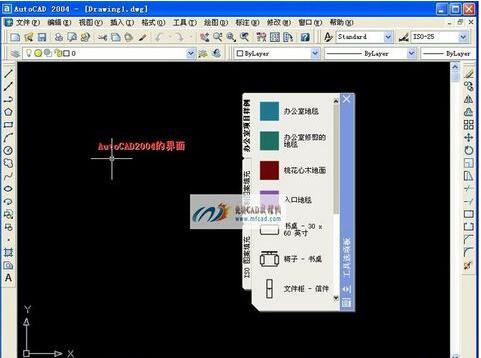 cad哪個版本最好用?老鳥教你怎么選!
閱讀次數:79466次
cad哪個版本最好用?老鳥教你怎么選!
閱讀次數:79466次
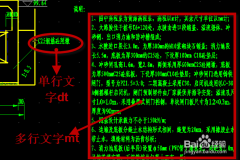 cad如何插入文字?一步一步教你【圖】
閱讀次數:1730次
cad如何插入文字?一步一步教你【圖】
閱讀次數:1730次
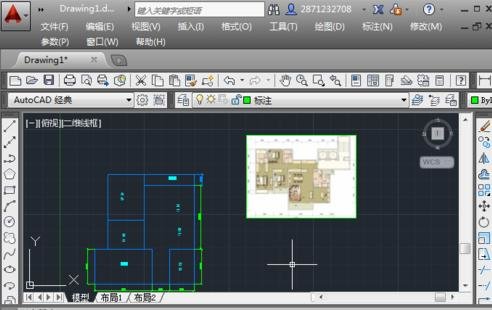 cad如何導入圖片并且圖片不消失
閱讀次數:1515次
cad如何導入圖片并且圖片不消失
閱讀次數:1515次
 農村自建房效果圖分享 假如你有一塊空地 可以自由發揮你的想象
閱讀次數:265次
農村自建房效果圖分享 假如你有一塊空地 可以自由發揮你的想象
閱讀次數:265次