專注別墅設計、新農村房屋設計,致力于為自建別墅,自建房屋的客戶提供優質圖紙!


|
不知道設計師有沒有發現,在實際繪圖工作中,很多標注樣式、圖層、塊參照乃至線形,都會被多次反復用到的。如果通過管理工具將這些命名對象直接調取并應用,將有助于提高設計效率。今天,小編就給大家推薦"設計中心"功能,它能夠實現對這些對象的有效管理,并且操作十分便捷。 圖1 簡單來說,"設計中心"是中望CAD平臺軟件中一個集成化的輔助繪圖工具,它與Windows資源管理器類似。通過"設計中心"窗口可以瀏覽、查找、預覽及管理CAD的圖形文件、塊參照、外部參照等不同的資源文件。同時,設計師也可以直接使用鼠標拖拽方式,將各種路徑下的圖紙、線形、文字樣式、塊、外部參照等插入到當前繪圖中。如此一來,已有資源的得以重復利用,而無需重新設置,從而提高了圖形管理和圖形設計的效率。 在實際繪圖過程中,設計師可以通過中望CAD軟件菜單欄工具——設計中心,啟用該功能,也可以直接用"CTRL 2"組合鍵快速啟動。如下圖所示,"設計中心"窗口頂部的工具欄列出了部分工具選項,設計師可快速訪問對應的功能,包括加載、歷史記錄的上下翻頁、收藏夾、查找及是否預覽等。 圖2 更具人性化的是,該功能以樹形結構顯示文件與文件夾的層次結構、打開的圖形列表、以及已訪問文件的歷史記錄。而打開的圖形選項卡下默認顯示其中最常用的操作在"文件夾"中。 圖3 設計師選擇常用圖紙中的圖形文件后,可以插入塊參照的方式直接插入到當前繪圖區域。在預覽開啟的狀態下,還能夠預覽到該對象,非常直觀清晰。此外,直接點選dwg圖紙也可以預覽該圖紙內容。
圖4 另一方面,中望CAD支持設計師將常用的工具存放在收藏夾中。在內容區域或各個選項卡列出的樹狀圖中,選中一個項目并單擊鼠標右健,然后在快捷菜單中選擇"添加到收藏夾"即可,非常方便。而對于暫時不常用的對象則可以在快捷菜單中選擇"組織收藏夾",然后在自動彈出的本地收藏夾文件夾中,刪除不需要的對象。 以上就是設計中心功能的相關介紹,它可以使得歷史圖紙中的對象信息能夠重復利用,無需復雜的再次設計與編輯,有興趣的設計師可以親自體驗一下。如果你有其他實用的CAD繪圖技巧,歡迎留言與小編分享。 轉載請注明出自別墅設計網:http://m.bjcyqiyejia.com/ 千套別墅設計帶別墅圖片 |
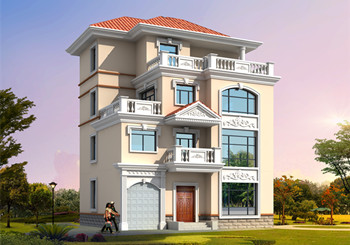 帶車庫四層別墅外觀效果圖及設計圖紙,戶型方正通透
占地:115平方米
帶車庫四層別墅外觀效果圖及設計圖紙,戶型方正通透
占地:115平方米
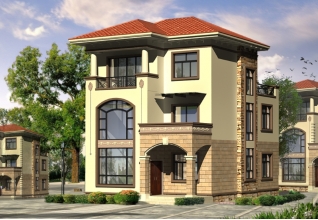 地中海風格三層別墅設計圖紙,帶外觀效果圖
占地:109平方米
地中海風格三層別墅設計圖紙,帶外觀效果圖
占地:109平方米
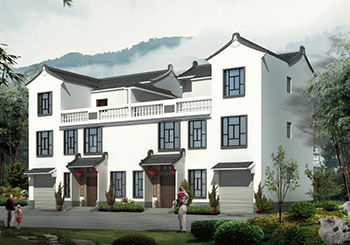 徽派三層雙拼別墅設計圖和外觀效果圖,徽派設計方案精選
占地:170平方米
徽派三層雙拼別墅設計圖和外觀效果圖,徽派設計方案精選
占地:170平方米
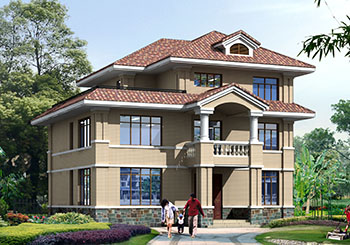 新農村三層樓房住宅設計方案,戶型圖、效果圖、全套施工圖
占地:180平方米
新農村三層樓房住宅設計方案,戶型圖、效果圖、全套施工圖
占地:180平方米
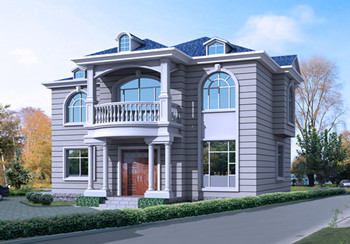 時尚創意型二層小別墅設計圖,占地面積110平方米,外觀清新典雅
占地:110平方米
時尚創意型二層小別墅設計圖,占地面積110平方米,外觀清新典雅
占地:110平方米
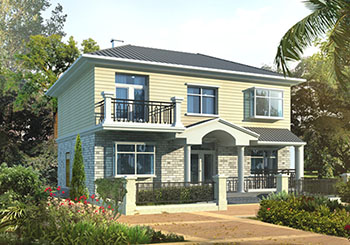 110平左右三間兩層農村別墅房屋設計圖,含外觀效果圖
占地:107平方米
110平左右三間兩層農村別墅房屋設計圖,含外觀效果圖
占地:107平方米
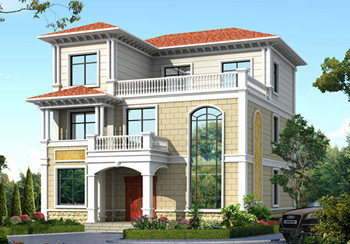 歐式大氣三層小別墅設計圖紙,外觀、造型大方,色彩明快
占地:140平方米
歐式大氣三層小別墅設計圖紙,外觀、造型大方,色彩明快
占地:140平方米
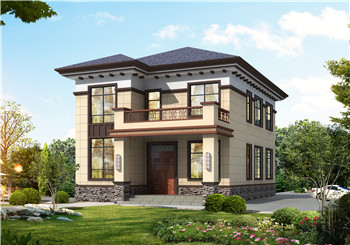 二層農村房屋設計圖紙,帶效果圖和全套施工方案圖
占地:105平方米
二層農村房屋設計圖紙,帶效果圖和全套施工方案圖
占地:105平方米
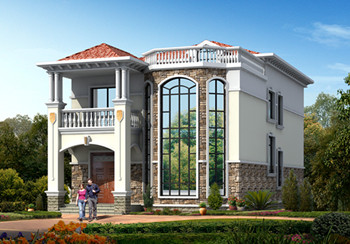 農村二層小別墅自建房屋設計圖,客廳中空,占地150平米
占地:150平方米
農村二層小別墅自建房屋設計圖,客廳中空,占地150平米
占地:150平方米
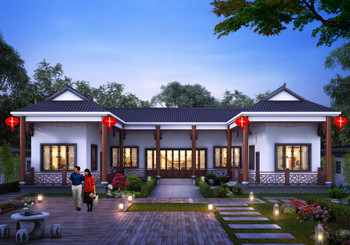 農村現代新中式三合院設計圖及效果圖片,外觀好看極了
占地:300平方米
農村現代新中式三合院設計圖及效果圖片,外觀好看極了
占地:300平方米
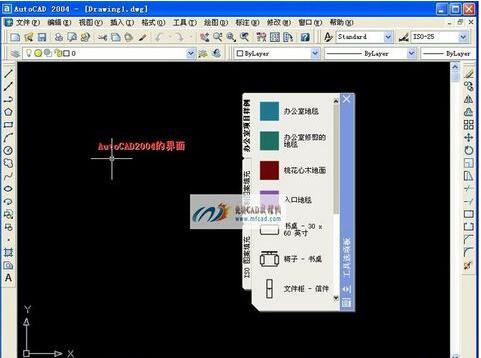 cad哪個版本最好用?老鳥教你怎么選!
閱讀次數:79466次
cad哪個版本最好用?老鳥教你怎么選!
閱讀次數:79466次
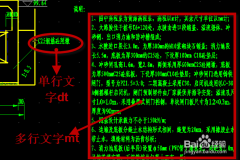 cad如何插入文字?一步一步教你【圖】
閱讀次數:1730次
cad如何插入文字?一步一步教你【圖】
閱讀次數:1730次
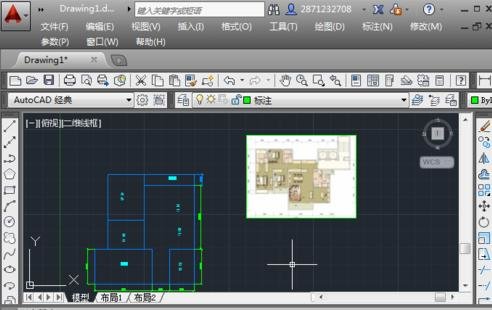 cad如何導入圖片并且圖片不消失
閱讀次數:1515次
cad如何導入圖片并且圖片不消失
閱讀次數:1515次
 農村自建房效果圖分享 假如你有一塊空地 可以自由發揮你的想象
閱讀次數:265次
農村自建房效果圖分享 假如你有一塊空地 可以自由發揮你的想象
閱讀次數:265次