專注別墅設計、新農村房屋設計,致力于為自建別墅,自建房屋的客戶提供優質圖紙!


|
剪貼板是Windows系統中各應用程序之間進行數據交換的主要方式之一,AutoCAD中提供了多個命令來使用剪貼板。下面就介紹一下剪貼和相關的命令。 一、復制裁剪(COPYCLIP) 該命令用于將選定對象復制到剪貼板中,其調用方式為: 命令:copyclip 菜單:【編輯)】→【復制】 快捷菜單:結束任何活動命令,在繪圖區域單擊右鍵,選擇“剪貼板”>“帶基點復制”項。 快捷鍵CTRL C。 調用該命令后,系統將提示用戶選擇對象,并將選定的對象復制到剪貼板中。 二、帶基點復制(COPYBASE) 該命令用于將選定對象以指定的基點復制到剪貼板中,其調用方式為: 命令名:copybase 菜單:【編輯)】→【帶基點復制)】 快捷菜單:結束任何活動命令,在繪圖區域單擊右鍵,選擇“剪貼板”>“帶基點復制”項。 快捷鍵CTRL SHIFT C。 調用該命令后,系統將提示用戶指定基點、選擇對象,并將選定的對象以指定的基點復制到剪貼板中。當AutoCAD將復制對象粘貼到同一圖形或其他圖形時,可利用該基點來定位。 三、剪切( CUTCLIP) 該命令用于將對象復制到剪貼板并從圖形中刪除對象,其調用方式為: 命令名:cutclip 菜單:【編輯)】→【剪切】 快捷菜單:結束任何活動命令,在繪圖區域單擊右鍵,選擇“剪貼板”>“Cut(剪切)”項。 快捷鍵:CTRL X 調用該命令后,系統將提示用戶選擇對象,并將選定的對象復制到剪貼板后從圖形中刪除此對象。 四、復制鏈接( COPYLINK) 該命令用于將當前視口復制到剪貼板中,其調用方式為: 命令行:copylink 菜單:【編輯】→【復制鏈接】 調用該命令后,系統將當前視口復制到剪貼板。比如我們想將當前視圖粘貼到WORD和EXCEL,可以執行COPYLINK命令,無需選擇任何對象,然后就可以到WORD或EXCEL中粘貼。 五、復制歷史記錄( COPYHIST) 該命令用于將命令行歷史記錄文字復制到剪貼板中,其調用方式為: 命令行:copyhist 快捷菜單:在命令行或文本窗口單擊右鍵,選擇“復制歷史記錄)”項 調用該命令后,系統將命令行歷史記錄文字復制到剪貼板中。 六、粘貼(PASTECLIP) 該命令用于將剪貼板中的數據插入到當前圖形中,其調用方式為: 命令行:pasteclip 菜單:【編輯】→【粘貼】 快捷菜單:結束任何活動命令,在繪圖區域單擊右鍵,選擇“剪貼板”>“粘貼”項 快捷鍵CTRL V 調用該命令后,系統將粘貼剪貼板中的對象、文字以及各類文件,包括圖元文件、位圖文件和多媒體文件等。 注意:除AutoCAD對象之外的所有其他對象都將作為OLE對象插入,但ASCII文字將轉為一個多行文字對象,AutoCAD使用MTEXT的缺省設置在繪圖區域的左上角插入該對象。如果剪貼板包含OLE文字對象,粘貼此文字對象時將顯示“OLE Properties(OLE特性)”對話框。 七、選擇性粘貼(PASTESPEC) 該命令用于在插入剪貼板數據的同時對數據格式進行設置,通常在粘貼從其他軟件,例如WORD、EXCEL等軟件復制過來的數據,其調用方式為: 命令行:pastespec(或別名pa) 菜單:【編輯】→【選擇性粘貼】 命令面板:常用>粘貼>選擇性粘貼 調用該命令后系統將彈出“選擇性粘貼”對話框,如圖14-1所示,用戶可在對話框中設置粘貼文件的文件格式和鏈接選項。 其中: (1) 來源:顯示源文件路徑名和對象項目類型。 (2) 粘貼:將剪貼板內容粘貼到當前圖形中。 (3) 粘貼鏈接:將剪貼板內容粘貼到當前圖形中。如果源文件支持OLE鏈接,AutoCAD將創建與源文件的鏈接。 (4) 作為:顯示剪貼板內容的有效格式,用戶可指定一種用于粘貼,其中的選項跟剪貼板中的數據有關系。 (5) 顯示為圖標:在AutoCAD圖形中顯示源文件圖標。雙擊圖標將顯示鏈接或嵌入信息。 八、粘貼為塊(PASTEBLOCK) 該命令將剪貼板中的對象以塊的形式粘貼到新圖形中,其調用方式為: 命令行:pasteblock 菜單:【編輯)】→【粘貼為塊】 快捷菜單:終止任何活動命令,在繪圖區域單擊右鍵,選擇“剪貼板”>“(粘貼為塊)”項 快捷鍵:CTRL SHIFT V 調用該命令后,系統提示用戶指定塊的插入點,并將復制的對象作為塊插入到圖形中。 九、粘貼到原坐標(PASTEORIG) 該命令用原圖形的坐標將復制的對象粘貼到新圖形中,其調用方式為: 命令行:pasteorig 菜單:【編輯】→【粘貼到原坐標】 快捷菜單:終止任何活動命令,在繪圖區域單擊右鍵,選擇“剪貼板”>“粘貼到原坐標”項 命令面板:常用>粘貼>粘貼到原坐標 調用該命令后,系統將剪貼板中的對象粘貼到新圖形,對象在新圖形中的坐標值與原圖形相同。 注意:只有剪貼板中包含了其他圖形(當前圖形以外)中的AutoCAD數據時,該命令才起作用。 十、粘貼為超鏈接(PASTEASHYPERLINK) 該命令用于將剪貼板中的對象作為超級鏈接附著在當前圖形中指定的對象上,其調用方式為: 命令行:pasteashyperlink 菜單:【編輯】→【粘貼為超級鏈接】 調用該命令后,系統提示用戶指定一個對象,并將剪貼板中的對象作為超級鏈接附著在該對象上。 注意:只有剪貼板中包含了外部程序的數據時,該命令才起作用。 以上技巧適用于AUTOCAD和浩辰CAD等同類CAD軟件 更多CAD使用技巧請關注我的公眾號 轉載請注明出自別墅設計網:http://m.bjcyqiyejia.com/ 千套別墅設計帶別墅圖片 |
 歐式獨棟二層小別墅設計圖,客廳中空,占地126平米
占地:120平方米
歐式獨棟二層小別墅設計圖,客廳中空,占地126平米
占地:120平方米
 高端三層別墅設計圖紙,客廳中空,帶地下室,設置多個套間
占地:220平方米
高端三層別墅設計圖紙,客廳中空,帶地下室,設置多個套間
占地:220平方米
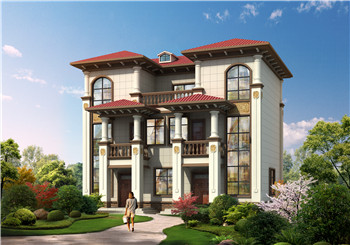 簡單大氣農村兄弟三層雙拼別墅住宅設計圖,13X8米
占地:110平方米左右
簡單大氣農村兄弟三層雙拼別墅住宅設計圖,13X8米
占地:110平方米左右
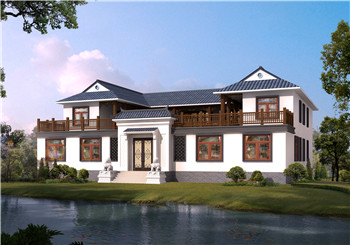 鄉村典型自建房中式二層四合院別墅設計圖,左右對稱設計
占地:430平方米
鄉村典型自建房中式二層四合院別墅設計圖,左右對稱設計
占地:430平方米
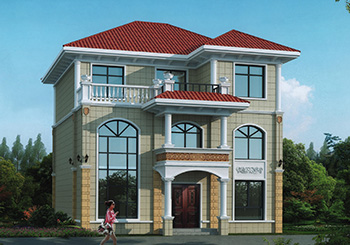 三層三間別墅設計圖方案,含外觀圖片,自建推薦
占地:120平方米
三層三間別墅設計圖方案,含外觀圖片,自建推薦
占地:120平方米
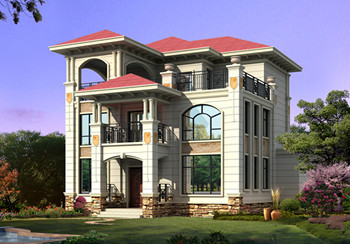 農村帶地下室二層半自建房屋設計圖,樓中樓設計,歐式風格
占地:140平方米
農村帶地下室二層半自建房屋設計圖,樓中樓設計,歐式風格
占地:140平方米
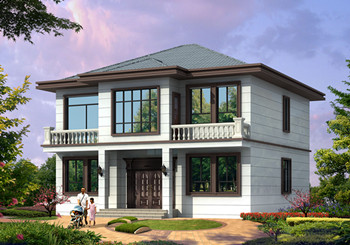 私人二層現代農村小洋樓設計圖,外觀時尚、靚麗
占地:130平方米
私人二層現代農村小洋樓設計圖,外觀時尚、靚麗
占地:130平方米
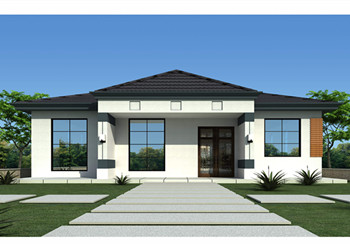 造價15萬經濟美觀一層農村別墅設計圖,占地150平米
占地:150平方米
造價15萬經濟美觀一層農村別墅設計圖,占地150平米
占地:150平方米
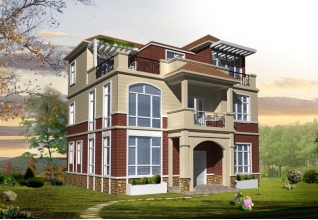 新農村二層半房屋設計圖紙及效果圖,別墅設計圖精選
占地:113平方米
新農村二層半房屋設計圖紙及效果圖,別墅設計圖精選
占地:113平方米
 140平三層自建房別墅設計圖,外觀圖大氣、美觀
占地:140平方米
140平三層自建房別墅設計圖,外觀圖大氣、美觀
占地:140平方米
 cad哪個版本最好用?老鳥教你怎么選!
閱讀次數:79466次
cad哪個版本最好用?老鳥教你怎么選!
閱讀次數:79466次
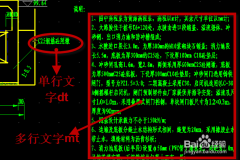 cad如何插入文字?一步一步教你【圖】
閱讀次數:1730次
cad如何插入文字?一步一步教你【圖】
閱讀次數:1730次
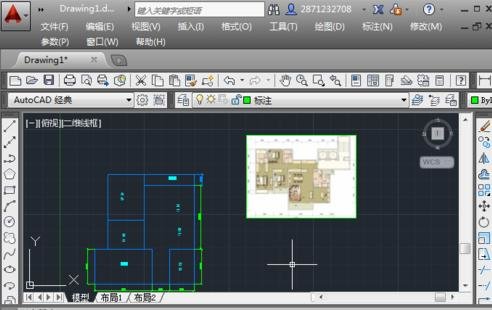 cad如何導入圖片并且圖片不消失
閱讀次數:1515次
cad如何導入圖片并且圖片不消失
閱讀次數:1515次
 農村自建房效果圖分享 假如你有一塊空地 可以自由發揮你的想象
閱讀次數:265次
農村自建房效果圖分享 假如你有一塊空地 可以自由發揮你的想象
閱讀次數:265次