專注別墅設計、新農村房屋設計,致力于為自建別墅,自建房屋的客戶提供優質圖紙!


|
21【如果你想修改塊咋辦呀】 答:好多人都以為修改不了塊,就將其炸開,然后改完在合并重定義成塊,那不是有病嗎嘻嘻~ 看好了修改塊命令:REFEDIT,按提示,修改好后用命令:REFCLOSE,確定保存,你原先的按改后也隨之保存 22【簡說兩種打印方法】 打印無外乎有兩種 一種是模型空間打印 另一種則是布局空間打印 你說的一個框一個框的打印則是模型空間打印 這需要對每一個獨立的圖形進行插入圖框 然后根據圖的大小進行縮放圖框 例:平面圖,平面布置圖,天棚圖,地板圖,部面圖~............等等這你打圖時就很慢 如果采用布局打印則可實現批量打印 不需插件 1.切換到布局,進行頁面設置(紙張大小,或四周的邊距等) 2.刪掉原圖 3插入1:1的圖框(確定你有這個框) 4視圖視口,拖出原來的圖 5定義比例(針對圖形) 命令:Z空格S空格 這時需用MS 或PS命令進行框內與框外的切換 6.Z空S空,如果給的比例為1/180 那么你這個圖的比例就為1/180 以上就是對一個圖進行了打印操作 為了和你說的清楚 我們設上面這個圖為X 接下來為所有的圖進行操作 關鍵在這里,看仔細點 1右鍵點擊布局,選擇移動或復制,這時會出現一個對話框 你把“副本”勾選 然后移到結尾 當然,這根據你打圖的排列順序有關,你可以自定 2這時又出現了一個副本 也就是X圖形的副本 這時你用MS命令切換到框內,用P平移命令,找到第二個你想打印的圖形 ,然后進行比例縮放 如果圖形都一樣 我是說,如果X圖為平面,這個圖為天棚,我想這個比例就不用從調了 因為都是一樣的大小 3.PS命令切換到框外 Z空格E空格,最大化,自己感覺一下圖形是否合適 如不合適在進行調整 4.接下來的操作都一樣 就是復制副本 注:你得把所有的圖都畫在一個模型空間里 這樣才可實現批量打印 23.【畫矩形或圓時沒有了外面的虛框咋辦啊】 這個問題也比較常見 前幾天看了別人的貼子才想起來 答:系統變量dragmode ON勾選即可解決 24【畫完橢圓之后,橢圓是以多義線顯示咋辦啊】 橢圓命令生成的橢圓是以多義線還是以橢圓為實體的是由系統變量PELLIPSE決定,當其為1時,生成的橢圓是PLINE。 為0時,顯示的是實體 25【鏡像過來的的字體保持不旋轉咋辦啊】 mirrtext值為0時,可保持鏡像過來的字體不旋轉 為1時,進行旋轉 26.【平方怎么打出來呀】 這個問題看似簡單吧,不過好像有好多人不知道 唉,以前別人都發過貼子咧,可你看不到 就在這里在說一下吧 1T文字命令,輸入數字35 2 在2前面輸入SHIFT 6,然后按B/A 鍵,此方法為下標 在2后面輸入SHIFT 6,然后按B/A 鍵,此方法為上標(即平方) 27:【特殊符號的輸入】 我們知道表示直徑的“Ф”、表示地平面的“±”、標注度符號“°”都可以用控制碼%%C、%%P、%%D來輸入 可是在CAD里咋輸入啊 1.T文字命令,拖出一個文本框框(不要告訴我你不會脫呀) 2.在對話框中右鍵-------符號------會出現一些選項 這時你想表示啥,就選啥 知道了沒? 28:【打印出來的字體是空心的咋辦啊】 唉呀呀,是空心的可真是麻煩 但似乎問題并不難解決喲 1.在命令行輸入TEXTFILL命令 值為0則字體為空心。值為1則字體為實心的。 行了,解決 29【關掉這個層后,卻還能看到這個層的某些物體的原因】 下面來解釋一下我們所說的圖層關閉為何還顯示的問題 舉個例子,“直線”~ 操作步驟如下: 1.畫兩組兩條直線(共四條) 2.左邊這組直線為CAD默認顏色(A) 右邊這組直線為自定義顏色(B),紅,黃,藍,任何顏色均可(需要說明的是,為此組線條建立一個新層) 3.分別為兩組線條寫入塊(W)命令 注意:雖然都成為塊,但A組線條是無圖層的塊,而B組線條是帶圖層定義的塊 4.定義塊結后,記住所保存的位置,以便插入 5.分別將兩組圖塊插入到圖紙界面 6.建立兩個新層,然后將兩組線條分別放到兩個新建層當中 7.分別進行塊凍結 8.你會發現,A項線條可以被凍結 B項線條不可以被凍結 因為我們憑時所插入的塊,大部分都是從別的地方考過來的 而且也有大部分的圖塊都是分層建立 所以不能進行其整體關閉 解答: 問題的關鍵在于你所用的塊(可能是別人的),它本身是在不同的圖層上作出來的。〔這本身就挺害人的!〕因此當你在對某一圖層作‘關閉’、‘凍結’等操作時圖形上似乎顯示出命令無效。 解決問題的辦法是:要自己找到這個圖塊的原始文件,打開該圖,并將其改為都在同一圖層上,再將原始圖塊文件另改名存放。重新打開你的圖形,插入你新改好的圖塊,放在某一空白處,然后就用這個新圖塊,全面替換原圖塊。這時候你才可以用‘清理全圖’(Purge)命令。這樣一來就可以一勞永逸地解決了。 如果無法找到原文件,則在此另教你一招:將你的圖中被你懷疑的塊,拷貝一個,把它放在圖中某一空白處。我假定你叫他作‘新樣’然后就將這個‘新樣’中所有實體全部改為某一圖層,再把這個‘新樣’作為塊,另外命名,再用‘新樣’圖塊作一次全局替換。這樣就保證你的圖中沒有了舊的圖塊,這時你才可以用 Purge 命令。 我這里說的方法看上去很麻煩,事實上只有這樣作才能真正解決問題。這個情況其實就是原圖作者自作聰明,不經意間做了蠢事,犯了CAD作圖的忌諱 即:做塊的時候只能在一個層上做(最好是0層),可以用不同的顏色,別用不同的層!其實很多人沒注意到這個問題,我在此告訴你,希望引起注意。 下面分享一套CAD練習圖紙給大家,是比較復雜的,大家可以試著做一下。 轉載請注明出自別墅設計網:http://m.bjcyqiyejia.com/ 千套別墅設計帶別墅圖片 |
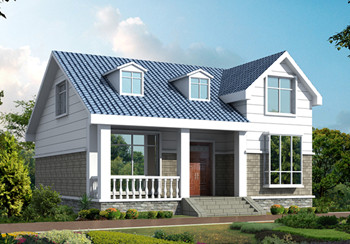 兩層15萬農村自建房設計圖,農村蓋房設計大全圖
占地:130平方米
兩層15萬農村自建房設計圖,農村蓋房設計大全圖
占地:130平方米
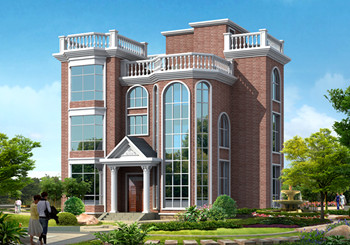 三層農村蓋房設計圖,占地90平面左右,屋頂設置成露臺
占地:90平方米
三層農村蓋房設計圖,占地90平面左右,屋頂設置成露臺
占地:90平方米
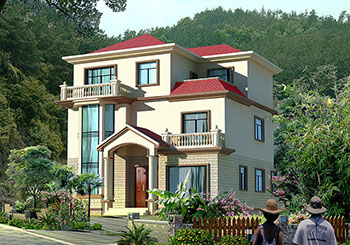 農村自建三間三層樓房設計圖,帶露臺,經典實用
占地:135平方米
農村自建三間三層樓房設計圖,帶露臺,經典實用
占地:135平方米
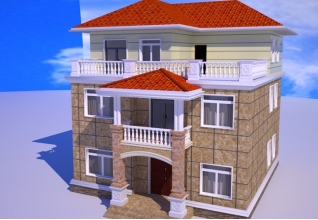 140平方米三層別墅設計圖紙,帶屋頂花園
占地:142平方米
140平方米三層別墅設計圖紙,帶屋頂花園
占地:142平方米
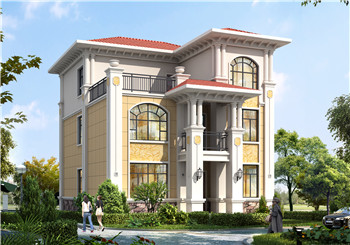 經典三層別墅設計圖紙(全套施工圖+效果圖),新農村自建推薦
占地:123平方米
經典三層別墅設計圖紙(全套施工圖+效果圖),新農村自建推薦
占地:123平方米
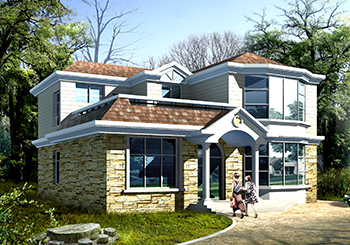 地中海風格二層別墅設計圖及效果圖,外觀有格調
占地:125平方米
地中海風格二層別墅設計圖及效果圖,外觀有格調
占地:125平方米
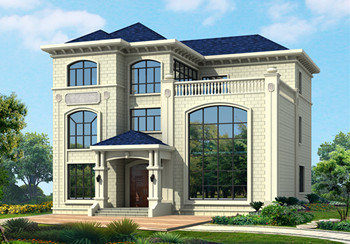 復式三層別墅設計圖片及全套圖紙,客廳中空,外觀為歐式建筑的
占地:175平方米
復式三層別墅設計圖片及全套圖紙,客廳中空,外觀為歐式建筑的
占地:175平方米
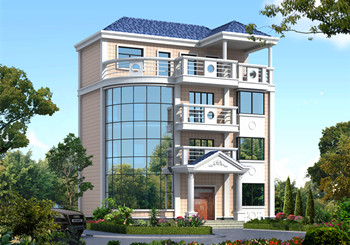 小平米四層自建房屋設計圖紙,戶型簡單實用,占地80平方米
占地:80平方米
小平米四層自建房屋設計圖紙,戶型簡單實用,占地80平方米
占地:80平方米
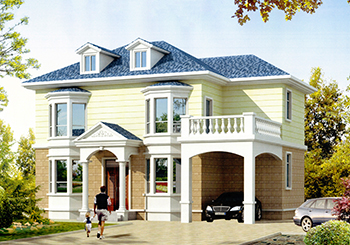 私人別墅房屋cad施工設計圖,造型精致、美觀
占地:105平方米
私人別墅房屋cad施工設計圖,造型精致、美觀
占地:105平方米
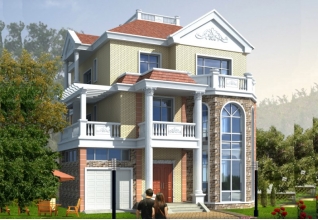 最新小別墅設計圖,復式三層,外觀非常漂亮
占地:158平方米
最新小別墅設計圖,復式三層,外觀非常漂亮
占地:158平方米
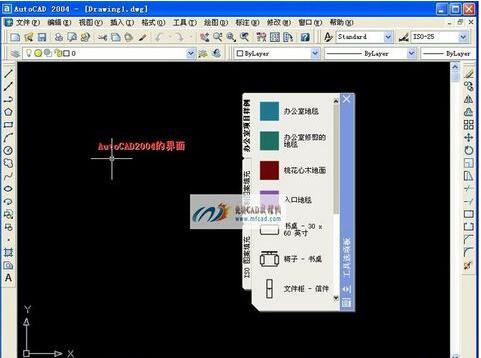 cad哪個版本最好用?老鳥教你怎么選!
閱讀次數:79466次
cad哪個版本最好用?老鳥教你怎么選!
閱讀次數:79466次
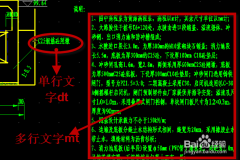 cad如何插入文字?一步一步教你【圖】
閱讀次數:1730次
cad如何插入文字?一步一步教你【圖】
閱讀次數:1730次
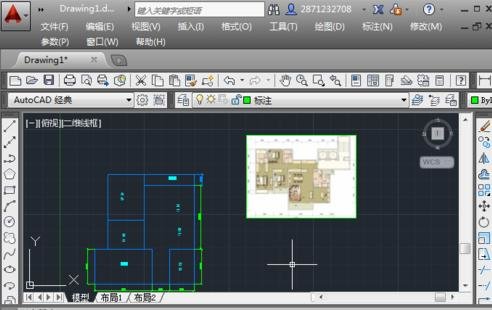 cad如何導入圖片并且圖片不消失
閱讀次數:1515次
cad如何導入圖片并且圖片不消失
閱讀次數:1515次
 農村自建房效果圖分享 假如你有一塊空地 可以自由發揮你的想象
閱讀次數:265次
農村自建房效果圖分享 假如你有一塊空地 可以自由發揮你的想象
閱讀次數:265次